Настройте защищенный пользовательский домен для вашего Docker-сервера Jitsi.

Укажите имя хоста Docker для Jitsi Meet на ваш сервер, настройте PUBLIC_URL и HTTPS, а затем проверьте доступность браузера и мультимедиа.
Показательный пример: Небольшая некоммерческая организация использует собственный сервер Jitsi Meet по адресу [ meet.example.comадрес сервера]. Координатор хочет, чтобы новые комнаты создавали только утвержденные сотрудники, а приглашенные гости могли присоединяться без учетной записи; для некоторых встреч также требуется пароль для комнаты. В официальной среде развертывания Jitsi Docker включите внутреннюю аутентификацию и гостевой доступ, создайте учетные записи Prosody, а затем установите пароль внутри каждой встречи при необходимости. Это отдельные элементы управления: аутентификация хоста контролирует создание комнаты, а пароль для комнаты — вход в конкретную комнату.
Данное руководство предназначено для официальной docker-jitsi-meetнастройки. В текущем руководстве по Docker для Jitsi описаны ENABLE_AUTH, ENABLE_GUESTS, и AUTH_TYPE=internal. Если ваш сервер использует пакеты Debian, Kubernetes, управляемый сервис Jitsi или пользовательский файл compose, используйте соответствующее руководство по развертыванию; пути и поставщики аутентификации различаются. Более старый рецепт «Защищенный домен» из руководства помечен как устаревший для новых установок, поэтому в этой статье пользователям пакетов не предлагается применять эту устаревшую конфигурацию.

Войдите на сервер, на котором запущен проект Jitsi Compose. Найдите его .envфайл и каталог, содержащий docker-compose.ymlили compose.yml. В приведенном ниже примере предполагается стандартное официальное развертывание Docker и его внутренний домен XMPP по умолчанию, meet.jitsi. Если ваш администратор изменил XMPP_DOMAIN, подставьте это же значение в команду учетной записи позже.
Перед редактированием сохраните копию текущего файла настроек среды в месте, доступном только администраторам. Он может содержать секретные данные, такие как пароли и ключи аутентификации. Не вставляйте его в заявку и не публикуйте. Убедитесь, что HTTPS уже работает по общедоступному имени хоста Jitsi; в обзоре самостоятельного размещения Jitsi объясняется, почему доверенный сертификат важен для доступа к медиаконтенту WebRTC и браузерам.
Откройте файл проекта .env. Задайте следующие переменные, добавив их, если они отсутствуют, или изменив их существующие значения:
ENABLE_AUTH=1
ENABLE_GUESTS=1
AUTH_TYPE=internalENABLE_AUTH=1Для создания конференции требуется авторизованная учетная запись. ENABLE_GUESTS=1Позволяет участникам, не вошедшим в систему, присоединиться к конференции после того, как ее создаст авторизованный организатор. AUTH_TYPE=internalВыбирает локальную базу данных пользователей Prosody. В данном случае следует использовать все три значения вместе; отключение гостевого доступа изменяет предполагаемый рабочий процесс, поскольку каждому участнику могут потребоваться учетные данные.
Сохраните файл и примените окружение с помощью стандартной процедуры Compose проекта из каталога, содержащего файл Compose:
docker compose up -dCompose согласовывает сервисы с измененной средой. Следите за выводом на предмет ошибок конфигурации или контейнеров и проверяйте состояние сервисов с помощью команды `compose` docker compose ps. Избегайте редактирования сгенерированных файлов в смонтированных каталогах конфигурации для достижения того же результата: точка входа Docker управляет большей частью этой конфигурации из переменных среды.
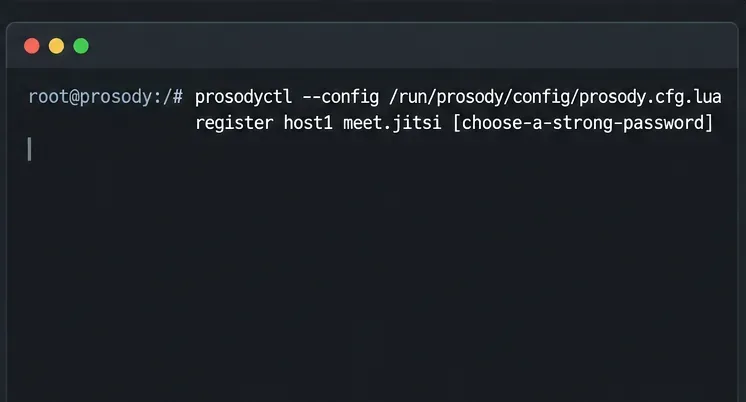
В официальном руководстве Docker создаются внутренние пользователи prosodyctlвнутри prosodyконтейнера. Откройте там оболочку:
docker compose exec prosody /bin/bashЗатем зарегистрируйте учетную запись, заменив host1на уникальное имя пользователя и заменив последнее значение надежным паролем. Квадратные скобки ниже являются пояснительными символами; не вводите их буквально.
prosodyctl --config /run/prosody/config/prosody.cfg.lua register host1 meet.jitsi ChooseAUniqueStrongPasswordВ руководстве указано, что эта команда может завершиться без вывода сообщения об успешном выполнении. Если аутентификация учетной записи не удалась, проверьте код завершения и журналы, а затем проверьте настроенный домен XMPP. Вводите пароль непосредственно в терминале только в том случае, если вы уверены в его доступности в истории командной оболочки или списках процессов; используйте утвержденный в вашей среде метод управления секретами, если это требуется.
Повторите эти действия для каждого пользователя, который должен иметь возможность создавать комнаты. Делитесь учетными данными конфиденциально и избегайте использования одной общей учетной записи: индивидуальные учетные записи позволяют отзывать доступ для одного хоста. Для удаления учетной записи позже используйте команду, описанную в документации контейнера Prosody prosodyctl --config /run/prosody/config/prosody.cfg.lua unregister host1 meet.jitsi. Защитите доступ к самому серверу, поскольку администратор с доступом к контейнеру может управлять этими учетными записями.
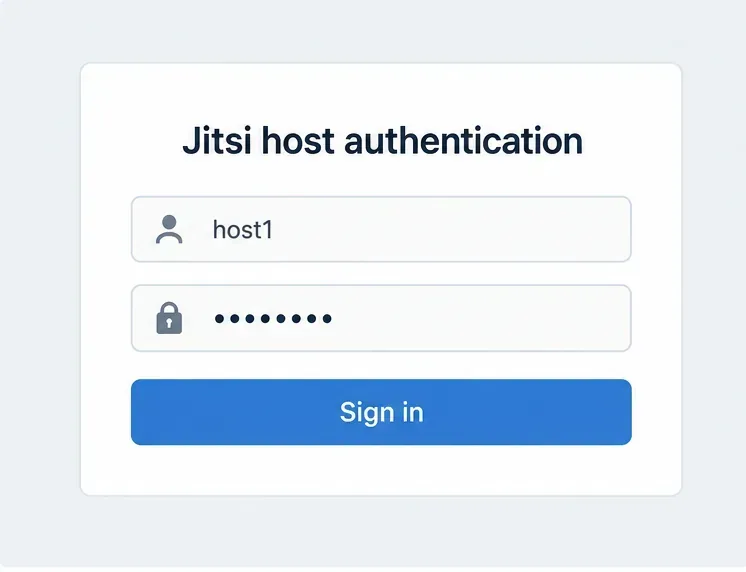
Войдите в систему, используя созданную вами учетную запись, и начните встречу по адресу, указанному на вашем собственном сервере. Пользователь без учетной записи не сможет создать новую конференцию; он сможет присоединиться к комнате после того, как ее создаст авторизованный организатор. Отправьте участникам точную ссылку на встречу и сообщите им, требуется ли пароль для комнаты.
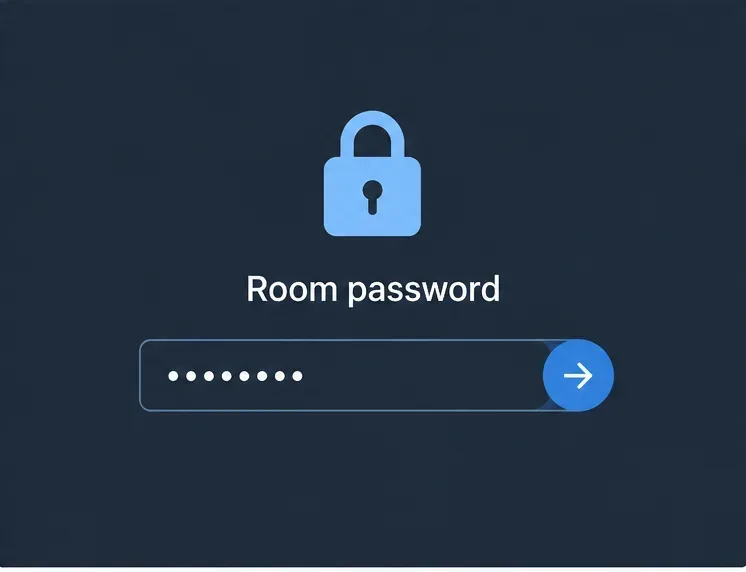
Для второго, специфичного для каждой комнаты элемента управления откройте элементы управления безопасностью или дополнительные действия совещания и выберите опцию пароля для комнаты, если она доступна в вашем развернутом клиенте. Введите и подтвердите пароль, затем, по возможности, поделитесь им с приглашенными через отдельный доверенный канал. В руководстве по самостоятельному проведению совещаний Jitsi этот пароль для каждой комнаты отличается от контроля доступа к серверу. Надписи в пользовательском интерфейсе могут различаться в зависимости от версии клиента, поэтому не следует предполагать, что отсутствие элемента управления означает сбой настройки аутентификации организатора.
Пароль для комнаты не заменяет учетные записи организатора: он защищает одну встречу, но не предотвращает создание неавторизованным посетителем другой комнаты на открытом сервере. И наоборот, требование авторизации организатора не означает автоматическое установление пароля для каждой комнаты. Используйте оба варианта, если ваша политика требует наличия утвержденных создателей комнат и дополнительной защиты для конкретной встречи.
Если какая-либо проверка не пройдена, убедитесь, что три переменные среды присутствуют в активном проекте .env, что Compose применил изменения и что пользователь зарегистрирован в настроенном домене XMPP. Проверьте docker compose logs prosody jicofo webналичие ошибок запуска или аутентификации. Не публикуйте журналы; они могут содержать подробную информацию о работе.
Источники: руководство по самостоятельному размещению Jitsi Meet в Docker ; руководство по аутентификации Jitsi Meet ; обзор самостоятельного размещения Jitsi Meet ; руководство пользователя Jitsi Meet: начало встречи .
Укажите имя хоста Docker для Jitsi Meet на ваш сервер, настройте PUBLIC_URL и HTTPS, а затем проверьте доступность браузера и мультимедиа.
Проследите за сбоем службы Jitsi, начиная со статуса Compose и заканчивая ее логами, а затем безопасно исправьте отсутствующие секреты, недоступные для записи точки монтирования или сбои ресурсов.
Устраните проблему с неподдерживаемой загрузкой презентаций в BigBlueButton, выбрав правильный формат, проверив реальный тип файла и выявив сбои на стороне сервера.
Выявляйте причины сбоев KMS, связанные с нехваткой ресурсов, проверяйте путь к медиафайлам BigBlueButton и применяйте поддерживаемые исправления, не гадая о загруженности системы.
Настройте локальные учетные записи на собственном сервере Jitsi Docker, а затем добавьте отдельный пароль для совещаний, требующих более строгого доступа для гостей.
Отключите необязательные функции аналитики Jitsi и rtcstats, затем установите отдельную политику хранения журналов Docker, чтобы средства контроля конфиденциальности не удаляли данные для устранения неполадок.
Устранение неполадок с обрывами соединения в Jitsi Meet, выявление проблем с браузером и сетью, а также проверка настроек UDP и NAT, которые часто влияют на звонки, совершаемые через собственный сервер.
Настройте Jibri, предоставьте доступ к управлению прямой трансляцией Jitsi и протестируйте трансляцию на YouTube, используя защищенный ключ потока.
Отделите проблему с устройством участника от проблемы с WebRTC или аудиомостом, а затем используйте соответствующие проверки для восстановления звука в комнате для обсуждений.
Отследите ошибку BigBlueButton Greenlight 500 по журналам приложений, PostgreSQL, Redis, настройкам среды и Nginx, не рискуя данными комнаты.







