Главная
» Как сделать
»
Предотвращение разрывов соединения в Jitsi Meet путем проверки сетевого пути.
Предотвращение разрывов соединения в Jitsi Meet путем проверки сетевого пути.
Если Jitsi Meet отображает сообщение «Вы были отключены», сначала проверьте, есть ли у вашего устройства доступ к интернету, а затем подключитесь снова. Если отключение повторяется, протестируйте ту же встречу в другой сети или браузере; на собственном сервере попросите администратора проверить, достигают ли хост Jitsi протоколы TCP 443 и особенно UDP 10000. Это сообщение является симптомом, а не диагнозом: само по себе оно не доказывает, что проблема в вашем Wi-Fi, браузере или сервере Jitsi.
В окне совещания отображается уведомление об отключении и кнопка повторного подключения. Повторно подключитесь после проверки наличия у устройства доступа к интернету.
Что сообщает вам уведомление об отключении
В текущем интерфейсе Jitsi Meet это уведомление сопровождается обратным отсчетом для восстановления соединения. Оно сообщает о потере соединения с конференцией, но не указывает на неисправный компонент. Кратковременное прерывание Wi-Fi, ограничительные параметры брандмауэра на рабочем месте, недоступность медиамоста или проблема на стороне сервера могут выглядеть аналогично для человека, находящегося в комнате.
Подтверждено: в документации Jitsi по самостоятельному размещению указан TCP 443 для общего доступа к веб-ресурсам и UDP 10000 для обычного аудио/видео трафика. Зависит от контекста: блокировка того или иного пути зависит от места проведения встречи и сети участника. По всплывающему окну невозможно определить, какой именно путь не работает. Начните с изоляции клиента от сети и сервера.
Попробуйте выполнить эти проверки в качестве участника.
Проверьте соединение вне совещания. Откройте другой веб-сайт или кратковременно переключитесь между Wi-Fi и мобильными данными. Если другие сервисы также перестали загружаться, сначала восстановите интернет-соединение устройства. Избегайте многократного нажатия кнопки «Переподключиться», когда устройство находится в автономном режиме; переподключайтесь, когда сеть стабилизируется.
Подключитесь к той же комнате из другой сети. Если встреча проходит успешно через точку доступа телефона, но постоянно прерывается в офисной или школьной сети Wi-Fi, исходная сеть может ограничивать передачу мультимедиа в реальном времени. Сообщите сетевому администратору время встречи, тип вашей сети и информацию о том, загрузилась ли страница комнаты до прерывания. Не просите его открыть широкий входящий доступ; соответствующие серверные порты описаны ниже.
Видеоконференция, проведенная на ноутбуке и через точку доступа телефона, иллюстрирует контролируемый тест сети. Повторное подключение через другое соединение позволит проверить, задействована ли исходная сеть.
Попробуйте использовать поддерживаемый, обновленный браузер. В руководстве Jitsi указаны поддерживаемые браузеры Chrome, Firefox, Safari и Edge, а минимальные версии указаны на странице поддержки. Закройте вкладки с дублирующимися встречами и временно отключите расширения, фильтрующие скрипты или сетевые запросы. Если проблема возникает только в одном браузере, обновите его и повторите проверку, прежде чем менять настройки маршрутизатора.
Различайте проблемы с видео и полное отключение. Если соединение в комнате сохраняется, но видео или звук отсутствуют, проверьте разрешения устройства и выберите правильную камеру и микрофон в настройках совещания. Отсутствие разрешения на использование камеры само по себе не объясняет каждое отключение конференции, поэтому не следует рассматривать изменение настроек камеры как универсальное решение.
В управляемой сети VPN или шлюз безопасности могут влиять на трафик в реальном времени, но результат зависит от политики. Если это разрешено, сравните результаты одного теста с отключенным VPN и одного с подключенным; не обходите средства контроля безопасности работодателя. В разделе часто задаваемых вопросов Jitsi рекомендуется проверять брандмауэр/NAT, когда участники не видят и не слышат друг друга.
Если вы администрируете собственный сервер Jitsi, размещенный на собственном сервере.
Сначала определите, в чём причина сбоя: в веб-странице или в пути к медиафайлам. Открытие страницы совещания доказывает лишь доступность веб-сервиса; это не доказывает, что Videobridge может обмениваться аудио/видеотрафиком с участниками. В разделе часто задаваемых вопросов Jitsi администраторам конкретно указывается на необходимость настройки брандмауэра/NAT, особенно UDP 10000, когда совещание работает с двумя участниками, но прерывается после подключения третьего. Эта закономерность является полезной подсказкой, но не доказательством того, что каждое отключение имеет одну и ту же причину.
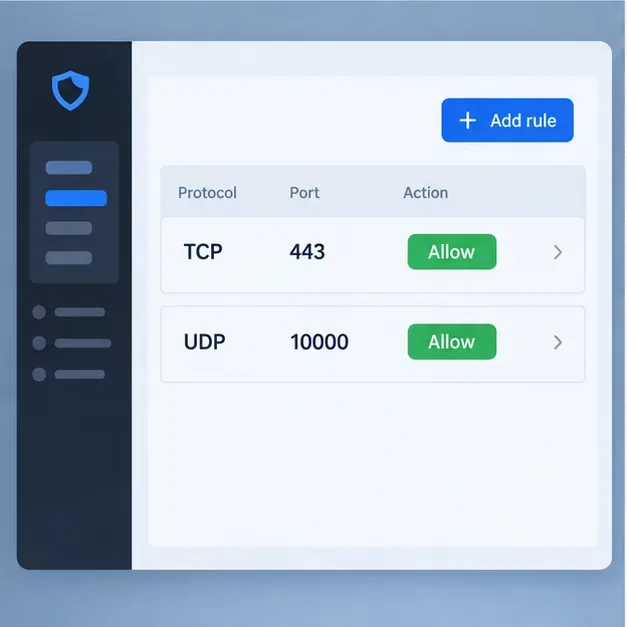
В правилах брандмауэра указаны разрешенные протоколы TCP 443 и UDP 10000. Администраторам, использующим собственное размещение, следует проверить протокол и порт на сервере и маршрутизаторе.
Проверьте внешний брандмауэр и маршрутизатор. В стандартной конфигурации Debian/Ubuntu в документации Jitsi указан TCP 443 для общего доступа и UDP 10000 для аудио/видео. В руководстве Docker указаны те же порты для веб-доступа и мультимедиа. Подтвердите правило UDP на уровне брандмауэра хоста, облачного брандмауэра или группы безопасности, а также на уровне переадресации портов маршрутизатора, если сервер находится за NAT. Правила «разрешить» только на одном уровне недостаточно, если другой уровень по-прежнему отбрасывает пакеты.
Проверьте объявление NAT, если оно применимо. Если сервер имеет частный адрес за другим публичным адресом, сравните сопоставление публичного/частного адреса Videobridge с текущим руководством Jitsi. В руководстве отмечается, что для трехстороннего вызова может потребоваться дополнительная настройка Videobridge для обеспечения доступности извне. Не копируйте пример адреса буквально; используйте фактические локальный и публичный адреса этого хоста.
Проверьте, не происходит ли сбой одновременно с сигнализацией и передачей медиафайлов. Проверьте ошибки обратного прокси/браузера и журналы служб Prosody, Jicofo и Jitsi Videobridge за время разрыва соединения. Если веб-клиент не может установить сигнальное соединение, проверьте прокси и настроенный публичный URL. Если сигнализация работает, но участники не могут обмениваться медиафайлами, сосредоточьтесь на UDP-пути и NAT Videobridge. Точные команды для ведения журналов и имена контейнеров различаются в зависимости от установки пакета и Docker, поэтому используйте соответствующее руководство по развертыванию, а не смешивайте инструкции.
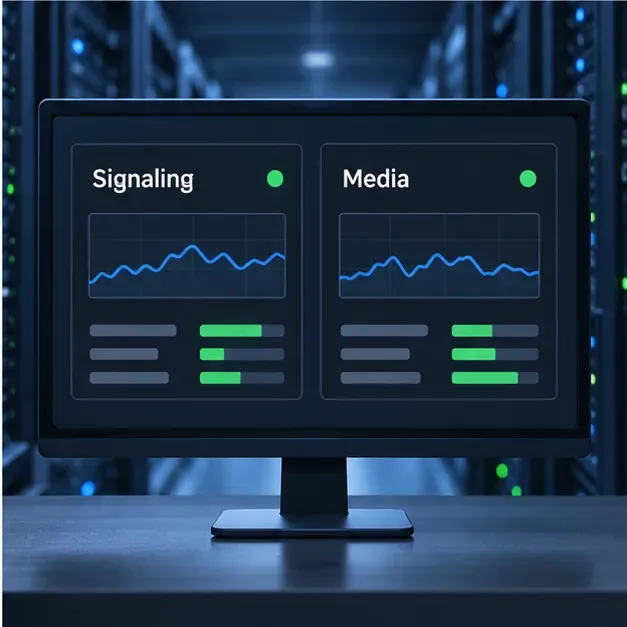
В режиме мониторинга разделяются параметры сигнализации и состояния медиаконтента. Загрузка контента в комнате может происходить, даже если передача медиаданных через Videobridge по-прежнему не работает.
Вносите изменения по одному, затем протестируйте с двумя участниками и третьим участником из внешней сети. Это сравнение помогает отличить локальный одноранговый звонок от звонка, который должен проходить через Videobridge. Запишите время, сеть клиента и то, прекратилось ли аудио/видео до того, как клиент отключился; эти данные сделают журналы более полезными.
Распространенные заблуждения, которых следует избегать
«Всплывающее окно означает, что у меня нет интернета». Оно советует проверить соединение, но сообщение Jitsi не указывает причину. Прежде чем делать выводы, проверьте другой сайт и другую сеть.
«Если страница комнаты загружается, значит, сервер настроен правильно». Веб-доступ и передача мультимедиа в реальном времени используют разные пути. Убедитесь, что UDP 10000 достигает Videobridge при стандартном развертывании.
«Открытие порта 443 решает все проблемы с вызовами». TCP 443 используется для веб-интерфейса, а в документации Jitsi для аудио/видео используется UDP 10000. Проверьте оба пути и переадресацию NAT; не открывайте дополнительные порты без веских причин, связанных с конкретным развертыванием.
«Успешное тестирование с участием двух человек доказывает работоспособность моста». Jitsi описывает случай, когда два участника общаются, но подключение третьего участника не удается. При диагностике самоорганизующегося моста рекомендуется проводить тестирование с участием третьего участника.
Проверьте ремонт
Повторно подключитесь к сети, которая ранее вышла из строя, и поддерживайте короткий тестовый вызов, пока не подключатся второй, а затем и третий участник. Убедитесь, что соединение в комнате сохраняется и что участники слышат и видят друг друга. Если обрыв связи происходит только в одной сети или браузере, поделитесь результатами сравнения с администратором этой сети или сервера. Если все клиенты одновременно отключаются от одной и той же размещенной службы, запишите время и адрес встречи и проверьте канал поддержки/статуса поставщика услуг; в этой статье невозможно определить сбой в работе службы в режиме реального времени.