Главная
» Как сделать
»
Включите потоковую передачу Jitsi на YouTube с помощью Jibri и ключа потоковой передачи.
Включите потоковую передачу Jitsi на YouTube с помощью Jibri и ключа потоковой передачи.
Для развертывания Jitsi Meet на собственном сервере прямая трансляция с YouTube зависит от Jibri, сервиса записи и трансляции Jitsi. Включите Jibri в Docker Compose, предоставьте доступ к управлению прямой трансляцией в веб-клиенте, а затем введите ключ потока YouTube в совещании. В текущей документации Jitsi Docker также отмечается, что более новые контейнеры работают без прав root и только для чтения, поэтому вносите постоянные изменения в смонтированные конфигурационные файлы, а не редактируйте сгенерированные файлы внутри работающего контейнера.
Данная настройка применима к администраторам самостоятельно размещенного сервера Jitsi. Если вы используете общедоступный сервис meet.jit.si, вы не можете самостоятельно установить или настроить его рабочие процессы Jibri; обратитесь к оператору сервиса по поводу доступа к потоковой передаче.
Прежде чем менять сервер
Для работы Jitsi Docker Compose необходимы административные права, служба Jibri, способная присоединиться к собранию, и канал YouTube с включенной функцией прямой трансляции. Jibri захватывает конференцию и отправляет аудио и видео на место назначения потоковой передачи. Включение кнопки в Jitsi само по себе не обеспечивает работу этого механизма.
Создайте или запланируйте трансляцию в Live Control Room в YouTube Studio до начала мероприятия. Скопируйте ключ трансляции и храните его в секрете: YouTube рассматривает ключ как пароль. Jitsi YouTube может принять ключ напрямую; подключение учетной записи Google является необязательным вариантом и может потребовать дополнительной настройки API Google на собственном сервере.
В окне настроек потока отображается поле назначения и маскированный ключ для копирования в Jitsi.
1. Включите Jibri в Docker Compose.
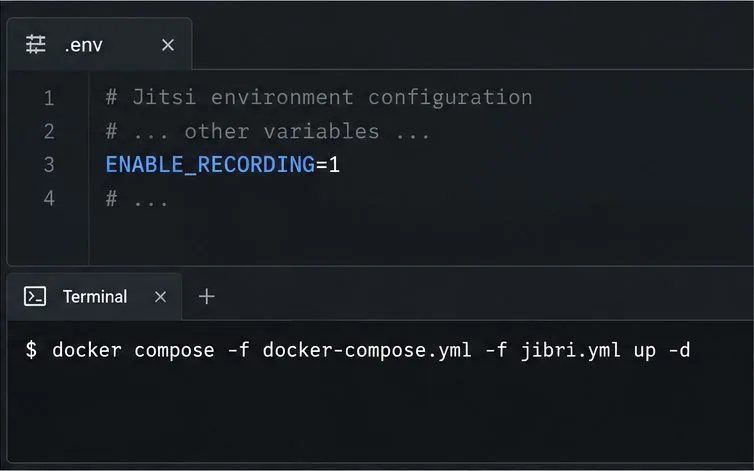
В каталоге развертывания Jitsi откройте .envфайл постоянного хранения и установите следующие параметры:
ENABLE_RECORDING=1
Несмотря на название переменной, в руководстве по Docker для Jitsi используется именно эта настройка для включения Jibri как для записи, так и для прямой трансляции. Затем запустите обычный файл Compose вместе с определением службы Jibri:
docker compose -f docker-compose.yml -f jibri.yml up -d
Если в вашей установке уже используются дополнительные файлы Compose, сохраните эти параметры и добавьте их -f jibri.ymlк той же команде. Не заменяйте пользовательскую команду запуска примером, если это приведет к отключению других служб или переопределению. Следуйте текущему руководству Docker для получения информации о необходимой конфигурации Jibri и каталогах хранилища с правами записи; новые контейнеры без прав root не следует «фиксировать» с широкими правами доступа, такими как chmod 777.
Установите параметр ENABLE_RECORDING в настройках среды развертывания и запустите службу Jibri Compose одновременно с Jitsi.
2. Предоставьте доступ к элементам управления прямой трансляцией.
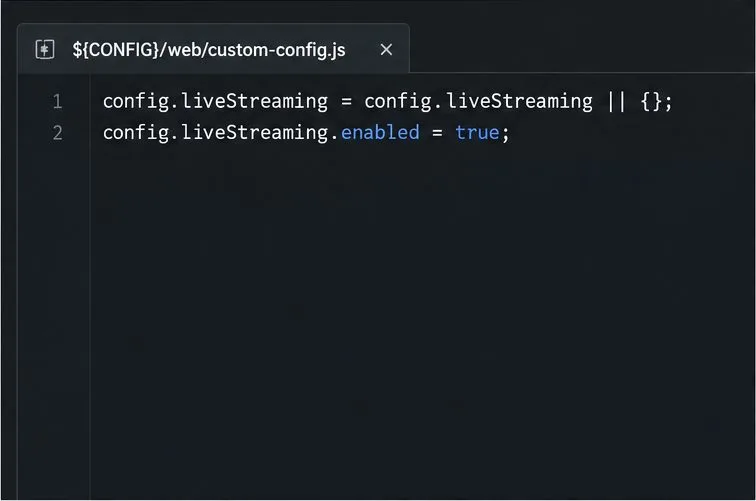
В веб-клиенте Jitsi есть такая liveStreaming.enabledопция. В смонтированном каталоге веб-конфигурации создайте или обновите custom-config.jsследующую строку:
В конфигурации Docker по умолчанию этот файл обычно находится в папке ~/.jitsi-meet-cfg/web/custom-config.js; если он отличается, используйте фактический CONFIGпуть из вашей установки. Jitsi загружает этот пользовательский файл в конфигурацию веб-сервера. Если вы явно задали toolbarButtons, включите 'livestreaming'в этот список; в противном случае элемент управления может оставаться скрытым, даже если включена потоковая трансляция. Пересоздайте или перезапустите веб-сервис с теми же файлами Compose, чтобы он прочитал изменения. Избегайте редактирования файла, сгенерированного config.jsвнутри контейнера, поскольку этот файл перестраивается при запуске сервиса.
Включите опцию "Прямая трансляция" в пользовательской конфигурации смонтированного веб-интерфейса.
3. Начните трансляцию на YouTube из совещания.
Присоединяйтесь к комнате в качестве модератора. В Jitsi только модератор может начать прямую трансляцию.
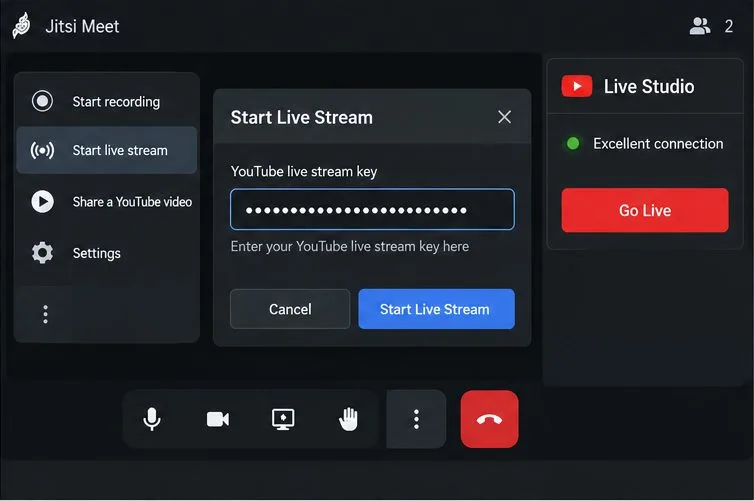
Откройте меню «Дополнительные действия» встречи и выберите «Начать прямую трансляцию» . Введите ключ трансляции YouTube из комнаты управления прямой трансляцией и подтвердите. Не используйте этот ключ в чате, скриншотах и общедоступных файлах конфигурации.
Просмотрите предварительный просмотр панели управления прямой трансляцией YouTube, чтобы увидеть входящее видео и аудио. В зависимости от настроек вашей трансляции на YouTube, вам может потребоваться выбрать « Начать прямую трансляцию », чтобы сделать трансляцию общедоступной.
В разделе часто задаваемых вопросов Jitsi для самостоятельного размещения приложения рекомендуется указать URL-адрес RTMP-сервера и ключ потока. Это отдельная настройка назначения, не связанная с диалогом ввода ключа для YouTube. YouTube рекомендует использовать RTMPS для кодировщиков, поддерживающих этот протокол; встроенный поток Jitsi для YouTube управляет назначением, поэтому не следует предполагать, что вставка ключа изменит протокол конечной точки.
В ходе совещания выберите «Начать прямую трансляцию» и введите защищенный ключ YouTube.
Проверьте трансляцию перед мероприятием.
Проведите короткий частный или закрытый тест и убедитесь, что YouTube получает как видео, так и чистый звук, прежде чем полагаться на публичное мероприятие. YouTube рекомендует проверить предварительный просмотр и состояние потока перед началом трансляции. Убедитесь, что после перезагрузки страницы в Jitsi модераторам по-прежнему отображается управление прямой трансляцией.
Если элемент управления отсутствует, проверьте liveStreaming.enabledсписок кнопок панели инструментов, а затем убедитесь, что веб-контейнер был перезапущен. Если Jitsi сообщает об отсутствии доступных стримеров или невозможности начать трансляцию, убедитесь, что контейнер Jibri запущен, docker compose psи просмотрите его журналы с помощью команды docker compose logs jibri. Запущенный контейнер сам по себе не доказывает, что Jibri может аутентифицироваться в службах Jitsi XMPP; проверьте учетные данные и конфигурацию Jibri в развертывании в соответствии с официальным руководством.