Главная
» Как сделать
»
Восстановить звук в комнатах для обсуждений BigBlueButton
Восстановить звук в комнатах для обсуждений BigBlueButton
Если участники не могут слышать или передавать звук после входа в комнату для обсуждений BigBlueButton, сначала покиньте аудиоконференцию и подключитесь к ней из этой комнаты, затем убедитесь, что у браузера есть разрешение на использование микрофона и выбран правильный докладчик. Если из основной комнаты не удается выполнить только действие модератора «Прослушать звук в этой комнате», проверьте аудиомост: в руководстве по тестированию текущей версии BigBlueButton 4.0 указано, что для этой функции требуется LiveKit. Это разные проблемы, поэтому определите, какая именно у вас проблема, прежде чем менять настройки сервера.
Приведенные ниже примечания различают проверки на стороне браузера и диагностику администратора. Текущая документация BigBlueButton включает ветку 4.0, в примечаниях к которой перечислены последние кандидаты на выпуск; в производственных установках может использоваться версия 3.0 или быть настроен другой мост. Перед применением рекомендаций, специфичных для конкретного моста, подтвердите версию сервера и аудиомоста.
Быстрая проверка симптомов
То, что вы видите
Наиболее полезная первая проверка
В одной из групповых дискуссий у одного из участников отсутствует звук.
Восстановите аудио в комнате; проверьте разрешения браузера, выбор устройства, состояние отключения звука и громкость вывода.
Несколько человек в одной группе не могут подключиться.
Сравните данные с основной комнатой и другой комнатой для проведения онлайн-встречи; зафиксируйте все коды ошибок WebRTC для администратора.
Звук отсутствует в главном помещении и во всех удаленных точках связи.
Попросите администратора проверить состояние сервера, доступность по протоколу UDP и конфигурацию TURN.
Участники слышат друг друга, но модератор не может слушать из родительской комнаты.
Проверьте, поддерживают ли установленная версия и настроенный аудиомост функцию прослушивания модератором.
Проверка участников: возобновите общение в отдельных комнатах.
Убедитесь, что вы вошли в нужную комнату. Если панель «Комнаты для обсуждений» доступна, откройте её снова и проверьте название комнаты. Если вас переместили между комнатами, примите приглашение в новую комнату, прежде чем проверять звук.
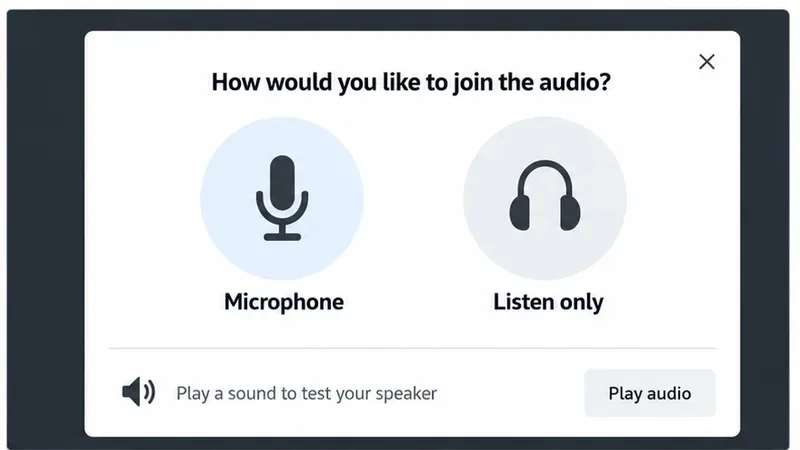
Выйдите из аудиоконференции и войдите снова. Используйте элементы управления звуком, чтобы выйти, затем выберите опцию микрофона и снова заполните форму подключения. Если вам нужно слышать только группу, выберите «Только прослушивание». Тесты выхода BigBlueButton проверяют оба режима, а также тест эха в качестве стандартных проверок звука.
Проверьте разрешения на использование микрофона и устройства. Разрешите доступ к микрофону для сайта конференции по протоколу HTTPS. В настройках звука BigBlueButton выберите нужный микрофон и динамик; подключенная гарнитура может не быть текущей настройкой по умолчанию в браузере. Говорите во время проверки эха и посмотрите на уровень звука.
Проверьте выходной сигнал отдельно. Используйте тест динамиков, если он появится, увеличьте громкость операционной системы и наушников и убедитесь, что звук не передается на отключенное Bluetooth-устройство. Если тест на эхо работает, но в комнате остается тишина, спросите другого участника в той же группе, слышит ли он кого-нибудь.
Попробуйте еще раз в поддерживаемом, обновленном браузере. Закройте вкладки с дублирующимися конференциями и временно протестируйте без расширений, изменяющих звук или WebRTC. Если проблема сохраняется на разных устройствах в разных комнатах, сосредоточьтесь на этом устройстве или сети, а не на конфигурации разделения.
Схематический вид: проверьте права доступа к сайту и выберите активный микрофон и динамик перед подключением к аудиосистеме комнаты.Пример подсказки: выберите режим прослушивания через микрофон или только аудио и используйте проверку эха при подключении через микрофон.
Проверка модератора: прослушивание из главного зала.
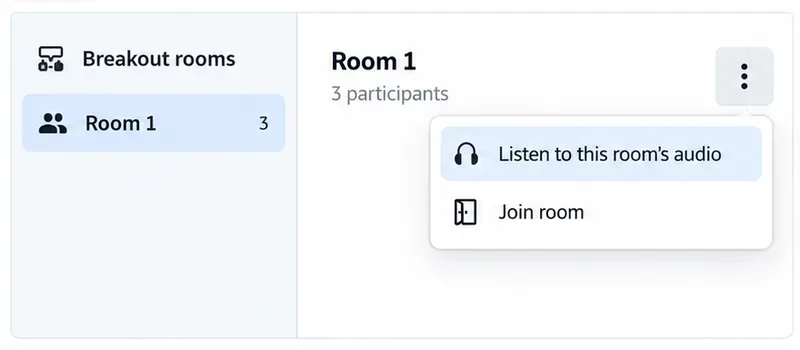
В документации BigBlueButton описана отдельная операция модератора для прослушивания текущей сессии без присоединения к ней. В руководстве по тестированию версии 4.0 указано, что для этого требуется аудиомост LiveKit: модератор сначала присоединяется к аудио в родительском собрании, открывает панель «Комнаты для обсуждений» и выбирает пункт «Прослушивать аудио этой комнаты» из параметров текущей комнаты. Во время прослушивания звук в основной комнате должен замолкнуть, и должно появиться уведомление с предложением «Вернуться в основную комнату».
Если эта опция отсутствует или модератор ничего не слышит, проверьте точную версию BigBlueButton и выбранный мост, прежде чем рассматривать это как ошибку звука участника. Если функция недоступна, используйте описанные в документации действия «Присоединиться к комнате» или «Запросить присоединение» , чтобы войти в комнату и прослушать там. Не изменяйте аудиомост сервера исключительно для включения мониторинга, не ознакомившись с рекомендациями для конкретной версии развертывания.
На иллюстрации показано, что действие модератора по прослушиванию отличается от действия присоединения к сессии и зависит от настроенного моста и его версии.
Администратор проверяет: WebRTC и сетевой путь.
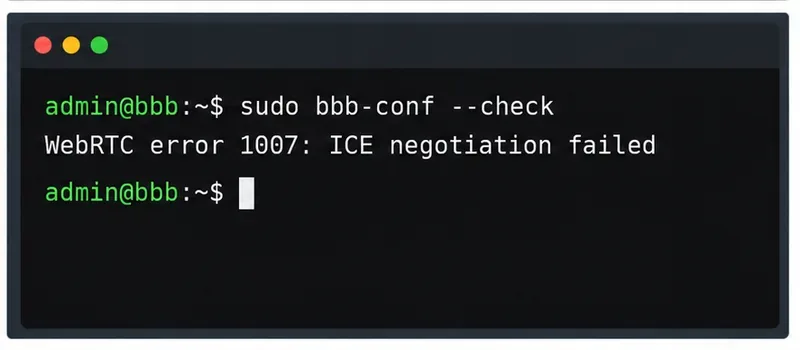
Если проблема затрагивает нескольких пользователей или комнаты, попросите администратора запустить команды `npm run config` sudo bbb-conf --checkи `npm sudo bbb-conf --statusrun config`. Первая команда проверяет установку на наличие распространенных проблем с конфигурацией и службами; вторая помогает выявить компоненты, которые не запущены. Запишите точный текст ошибки и укажите, затрагивает ли проблема одного пользователя, одну группу или всю встречу.
Код
Задокументированное значение
Следующая проверка
1002
Не удалось установить соединение WebSocket.
Проверьте путь к WebSocket-серверу/прокси и соответствующую медиаслужбу.
1004
Браузеру не удалось воспроизвести установленный аудиопоток.
Повторите попытку после перезагрузки клиента; проверьте выбранное устройство вывода и состояние медиафайлов в браузере.
1007
Переговоры ICE провалились
Проверьте NAT, заявленный внешний медиа-адрес и правила брандмауэра UDP; для сети с ограничительными параметрами может потребоваться TURN.
1010
Переговоры ICE завершились по истечении установленного времени.
Проверьте, может ли браузер получить доступ к пути к медиафайлу без фильтрации UDP или задержек маршрутизации.
В официальном руководстве по брандмауэру для BigBlueButton 3.0 указаны протоколы TCP 80/443 и UDP 16384–32768 для конфигурации мультимедиа. Перед изменением правил брандмауэра подтвердите требования к портам для вашей конкретной версии и выбранного моста. Если пользователи в сети с ограничениями не могут отправлять UDP-трафик, в официальном руководстве TURN объясняется, как ретранслятор TURN может помочь трафику WebRTC преодолевать ограничения NAT или брандмауэра.
Для развертывания версии 4.0 LiveKit указан как среда обработки мультимедиа по умолчанию, а предыдущая версия доступна в качестве альтернативы. Если сервер имеет несколько сетевых интерфейсов и согласование не удается, проверьте конфигурацию интерфейсов и журналы LiveKit версии 4.0 вместе с администратором; проект рекомендует выбрать правильные интерфейсы /etc/bigbluebutton/livekit.yamlи перезапустить систему livekit-serverпосле внесения преднамеренных изменений. Не копируйте старые настройки FreeSWITCH или mediasoup в развертывание LiveKit без проверки фактического моста.
Используйте результаты проверки сервера для диагностики; отображаемая ошибка является примером сбоя подключения ICE, а не результатом теста.
Проверьте ремонт
Проведите короткий тест с двумя участниками: присоединитесь к основной комнате, откройте отдельную комнату и убедитесь, что один человек может передавать, а другой его слышит. Повторите еще раз, но только в режиме прослушивания. Если требуется мониторинг модератора, протестируйте функцию прослушивания только из родительской комнаты после подтверждения поддержки LiveKit для данной версии. Затем вернитесь в основную комнату и проверьте возобновление звука. Если ошибка сохраняется, сообщите администратору версию, мост, код ошибки, область действия затронутой комнаты и информацию о том, успешно ли прошла проверка эха.