Главная
» Как сделать
»
Остановите цикл перезапуска Docker в Jitsi Meet, выявив его причину.
Остановите цикл перезапуска Docker в Jitsi Meet, выявив его причину.
Это лишь иллюстративный пример: администратор небольшой организации наблюдает, как его стек Jitsi Meet неоднократно перезапускается после обновления. Слово «Jitsi» не указывает на причину: контейнеры web, Prosody, Jicofo и Videobridge работают как отдельные службы и могут выходить из строя по разным причинам. Начните с docker compose ps -aпроверки службы, которая фактически перезапускается, и изучите ее последние журналы, прежде чем изменять политику перезапуска или перестраивать стек.
Политика перезапуска указывает Docker, что делать после завершения работы контейнера; она не объясняет причину завершения процесса. unless-stoppedВ документации Docker указано, что политика перезапускает контейнер независимо от кода завершения до тех пор, пока он не будет остановлен или удален. Повторные перезапуски следует рассматривать как симптом. Приведенные ниже проверки относятся к официальному развертыванию Jitsi Docker Compose; в пользовательских файлах Compose могут использоваться другие имена служб, пути монтирования, теги образов или требования к запуску.
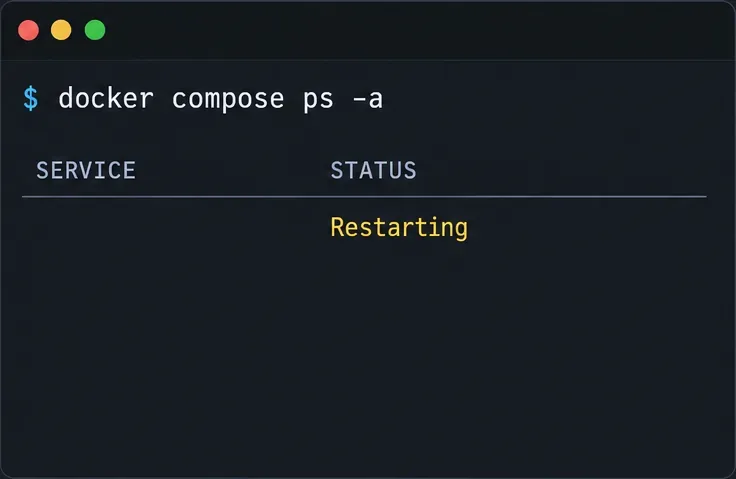
Используйте функцию Compose status, чтобы определить, какая служба перезапускается, прежде чем вносить изменения в стек Jitsi.
1. Определите, какая именно служба не работает.
Из каталога, содержащего активный файл Jitsi Compose, выполните следующую команду:
docker compose ps -a
Найдите столбец STATUSи запишите соответствующее имя службы, например prosody, , jicofo, jvb, или web. Compose может отображать остановленные контейнеры с помощью -a; это помогает отличить службу, которая завершилась один раз, от службы, которая постоянно перезапускается.
Подтверждено: развертывание Jitsi в Docker разделяет веб-интерфейс, XMPP-сервер (Prosody), конференц-фокус (Jicofo) и видеомост (JVB) на компоненты. Действие: сначала устраните неполадки в службе, указанной в выводе состояния. Если все службы недоступны, проверьте общую конфигурацию и доступность демона Docker, прежде чем рассматривать каждый контейнер как отдельную причину сбоя.
Зависит от конфигурации: в вашем проекте могут присутствовать дополнительные сервисы, такие как Jigasi, Jibri, Coturn или обратный прокси. Действие: используйте точное имя сервиса, указанное параметром docker compose ps -a, а не предполагаемое имя контейнера.
2. Перед перезапуском ознакомьтесь с логами неисправной службы.
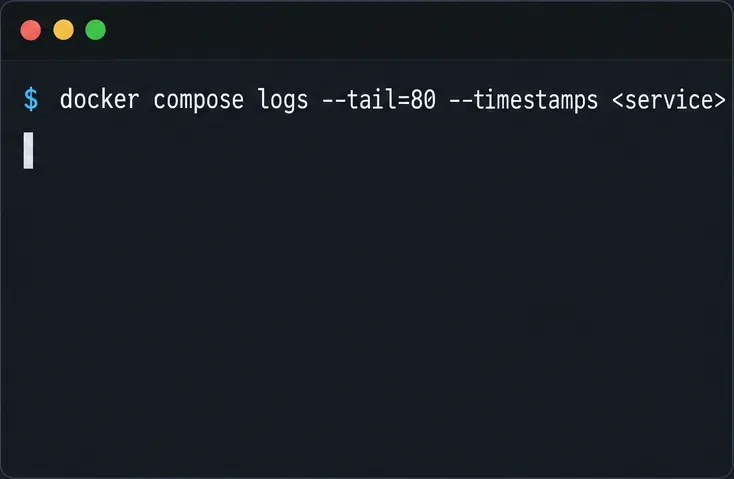
Замените <service>на имя службы из предыдущей команды:
Для сервиса, который быстро перезапускается, последние строки логов каждой попытки часто показывают, где остановилась инициализация. В документации Jitsi указано, что логи Compose позволяют получить доступ к выводу компонентов; Docker --tailи --timestampsего параметры ограничивают и датируют отображаемые строки.
Прочитайте последние выходные данные затронутого компонента с указанием времени; видимая подсказка — это пример команды, а не реальный журнал инцидентов.
Проверено: образы Docker Jitsi по умолчанию выводят логи в стандартный поток вывода, поэтому Compose может их получить. Действие: сохраните первую значимую ошибку и строки непосредственно перед ней. Не публикуйте полные логи без проверки; в них могут содержаться сведения о конфигурации или внутренние имена хостов.
По одному лишь симптому определить невозможно: сообщение «Перезапуск» не доказывает наличие неверного пароля, сбоя сети или повреждения образа. Действие: если сообщение неясно, проверьте состояние контейнера, чтобы узнать точный идентификатор контейнера, указанный Compose:
Наличие oom=trueсоответствующего значения подтверждает диагноз нехватки памяти; ненулевой код завершения сам по себе лишь подтверждает сбой процесса. Следует ориентироваться на данные журнала, а не предполагать, что каждый выход из системы связан с нехваткой памяти.
3. Проверьте необходимые пароли и значения переменных среды.
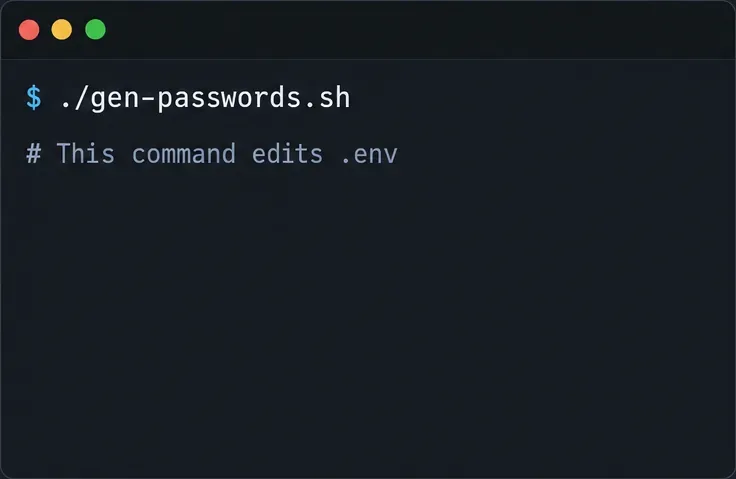
Если в логах новой установки указано, что отсутствует необходимый пароль компонента, проверьте файл активного проекта .envи сравните его с файлом env.example, поставляемым с тем же релизом Jitsi Docker. В руководстве Jitsi указано, что текущие контейнеры не запустятся без необходимых паролей внутренних учетных записей. При новой настройке вспомогательный модуль проекта ./gen-passwords.shгенерирует надежные значения и обновляет их .env; он также хранит резервную копию с именем .env.bak.
При новом развертывании вспомогательная функция Jitsi автоматически заполняет внутренние пароли компонентов в файле среды.
Важное замечание: повторная генерация паролей в существующей установке изменяет учетные данные, которые используют работающие компоненты для связи. Действие: не запускайте вспомогательную программу повторно в качестве общего средства восстановления. Восстановите резервную копию заведомо исправной среды или сопоставьте необходимые значения для вашей конкретной версии, а затем воссоздайте затронутые службы. Храните .envи резервную копию в секрете, поскольку они содержат секретную информацию; никогда не включайте их в скриншоты или сообщения в службу поддержки.
Также убедитесь, что вы находитесь в нужном каталоге проекта Compose. Две папки Jitsi могут содержать разные .envфайлы и тома конфигурации. Действие: проверьте рабочий каталог и метки времени файлов локально и избегайте вывода всей разрешенной конфигурации Compose, поскольку это может привести к раскрытию секретов.
4. Сопоставьте права монтирования и версии образов с развертыванием.
Если в логах упоминается отсутствующий каталог, путь только для чтения или отказ в доступе, проверьте CONFIGпуть в активном каталоге .envи убедитесь, что ожидаемые каталоги хоста существуют и доступны для записи. Для текущей конфигурации Jitsi без прав root — описанной для релизной версии stable-11146и более новых — каталоги storageи tmpдолжны быть доступны для записи для непривилегированного UID/GID контейнера 1000. Более старая конфигурация отличается, поэтому не копируйте команды для новых папок в более старую версию, не проверив соответствующее руководство.
Действие: создайте или исправьте только пути, указанные в журнале, и предоставьте указанному пользователю контейнера необходимые права на запись. Избегайте масштабных рекурсивных изменений разрешений по всему домашнему каталогу или дереву конфигурации.
Если проблема возникла после обновления образа или пользовательской сборки, сравните теги образов в разных сервисах и убедитесь, что они относятся к совместимому релизу. Jitsi отмечает, что masterветка репозитория предназначена для нестабильных образов, а не для релизных. Действие: для развертывания в производственной среде используйте согласованный набор стабильных релизов; если используется репозиторий для разработки, согласуйте его с соответствующими нестабильными образами, а не смешивайте треки.
5. Примените исправление и убедитесь, что количество перезапусков стабилизировалось.
После устранения конкретной причины выполните команду из того же каталога проекта Compose:
docker compose up -d
Compose применяет измененную конфигурацию службы, останавливая и пересоздавая затронутые контейнеры, сохраняя при этом смонтированные тома. Именно поэтому up -dэто уместно после изменения значения среды; обычный перезапуск может снова запустить старое определение контейнера. Избегайте использования этого docker compose down -vметода в качестве стандартного решения, поскольку удаление томов может привести к удалению постоянных данных Jitsi.
Совместите исправленные настройки Compose, затем повторно проверьте состояние каждой службы Jitsi.
Убедитесь, что затронутая служба по-прежнему работает Upи количество ее перезапусков больше не увеличивается. Просмотрите свежие журналы с помощью команды ` docker compose logs --tail=50 --timestamps <service>.`. Затем протестируйте веб-интерфейс и, если восстановленная служба была JVB, присоединитесь к совещанию со вторым участником, чтобы проверить подключение к мультимедиа. Зеленый статус контейнера сам по себе не доказывает, что все функции совещания работают.