Главная
» Как сделать
»
BigBlueButton отклоняет ваши слайды? Исправьте проблему с неподдерживаемыми загрузками.
BigBlueButton отклоняет ваши слайды? Исправьте проблему с неподдерживаемыми загрузками.
Если при загрузке презентации BigBlueButton выдает сообщение «Неподдерживаемый тип файла», сначала экспортируйте исходный файл в стандартный PDF и попробуйте снова. PDF позволяет избежать дополнительного этапа преобразования из Office в PDF и является наиболее практичным решением для занятий, которые нужно начать прямо сейчас. Если даже простой PDF-файл отклоняется, проверьте идентификацию файла или сервер, вместо того чтобы постоянно переименовывать расширение.
Выберите решение, соответствующее вашей ситуации.
Ошибка может описывать различные сбои: формат, который не принимается при установке, несоответствие имени файла и его содержимого или проблему в процессе загрузки. BigBlueButton рекламирует загрузку документов PowerPoint, Word, PDF и изображений, но точные разрешенные форматы и поведение могут зависеть от развернутой версии и настроек администратора. Файлы Office обычно преобразуются в PDF перед отображением слайдов для клиента.
Ваша ситуация
Лучший первый выбор
Компромисс
Keynote, специализированный редактор или файл, не указанный вашим хостингом.
Экспорт нового PDF-файла
Анимация и редактируемые элементы не выдерживают критики как интерактивный контент.
Файл PowerPoint отклонен, но загруженный PDF-файл отсутствует.
Используйте PDF-файл для проведения занятия.
После внесения изменений требуется повторный экспорт.
Анимация в PowerPoint или встроенные медиафайлы необходимы.
Демонстрация экрана приложения
Менее удобно для навигации по слайдам BigBlueButton и аннотирования на доске.
Все PDF-файлы не загружаются, включая небольшой заведомо исправный файл.
Попросите хостинг-провайдера проверить версии и журналы сервера.
Для этого требуется доступ администратора, а не еще одно локальное преобразование.
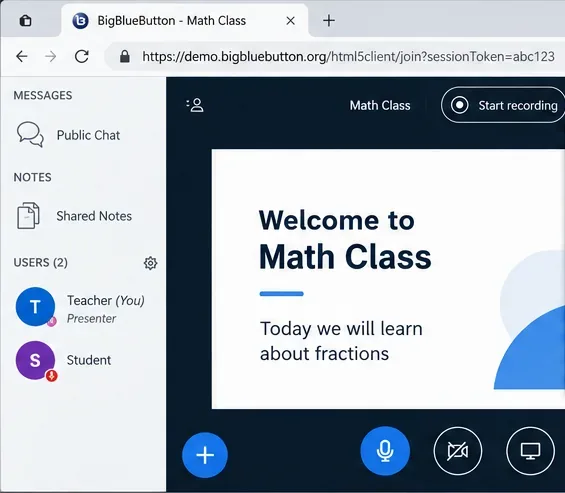
Используйте меню действий докладчика (+) для доступа к управлению презентациями ; модераторам может потребоваться присвоить или назначить статус докладчика. В официальном тестовом руководстве по загрузке описаны как метод перетаскивания, так и метод выбора файла. В процедурах тестирования загрузки презентаций BigBlueButton описан этот способ, хотя в документации версии 4.0, на которую дана ссылка, указано, что она находится в разработке, и обозначения могут отличаться в более старых версиях.
В окне совещания синий значок плюса открывает действия докладчика, используемые для управления презентацией.
Откройте исходную презентацию в PowerPoint, Keynote, LibreOffice Impress или в приложении, которое ее создало.
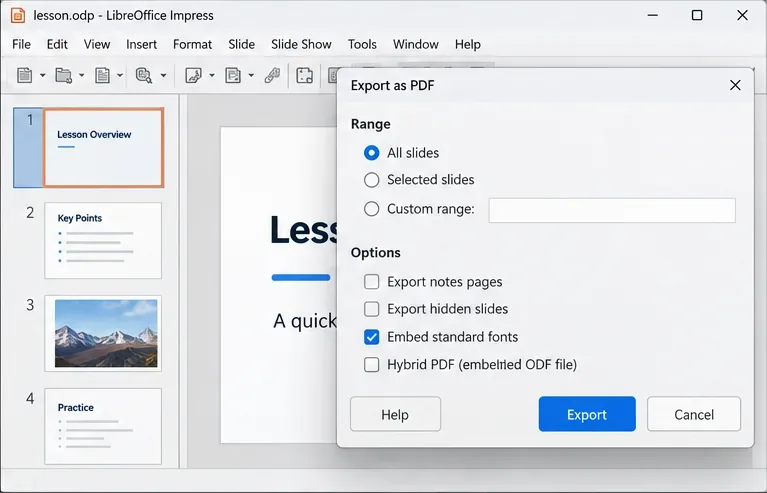
Воспользуйтесь функцией «Экспорт» или «Сохранить как PDF» . Выберите полный набор слайдов и обычный, незашифрованный PDF-файл.
Откройте экспортированный файл в программе для просмотра PDF-файлов. Проверьте текст, порядок страниц, шрифты и убедитесь, что отображаются все слайды.
В BigBlueButton откройте «Управление презентациями» , выберите новый PDF-файл и начните загрузку. Подождите некоторое время, пока слайды обработаются, прежде чем оценивать результат.
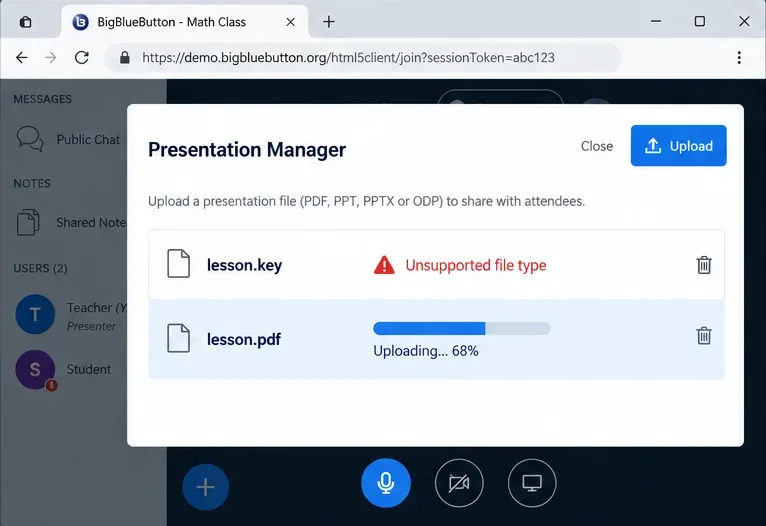
Не следует просто менять lesson.keyрасширение lesson.pptxфайла на lesson.pdf. Расширение — это всего лишь метка имени файла; оно не преобразует сам документ. PDF-файлы, защищенные паролем, также могут создавать трудности при анализе, поэтому используйте незашифрованную учебную копию, если материалы могут быть доступны для совместного использования.
Экспорт всех слайдов из LibreOffice Impress создает PDF-файл, который можно проверить локально перед загрузкой.
Что вы теряете — и когда не следует использовать PDF-файл
PDF-файлы статичны. Переходы, анимация объектов и встроенные аудио- или видеофайлы не становятся интерактивными элементами слайдов после преобразования. Если эти эффекты важны, используйте демонстрацию экрана исходного слайда. Демонстрация экрана позволяет избежать преобразования слайдов, но при этом теряется возможность навигации по загруженным слайдам и удобство использования интерактивной доски.
Для отображения контента по клику экспортируйте последовательные статические слайды.
Вариант 2: Оставить PowerPoint, но протестировать реальный файл.
Если редактирование исходной презентации непосредственно перед встречей важнее предсказуемого отображения, попробуйте использовать исходный .pptxфайл на поддерживаемой хостом платформе. Это позволит избежать локального экспорта, но передаст преобразование формата, шрифты и совместимость со встроенными документами на сервер. Это не обязательно обеспечит большую надежность.
Прежде чем повторить попытку, откройте файл PowerPoint на своем компьютере и сохраните новую копию в исходном формате приложения. Если презентация из одного слайда загружается успешно, а оригинал не загружается, проверьте его содержимое.
Существует также причина, специфичная для конкретной версии, по которой не следует предполагать, что PPTX всегда принимается. В январе 2026 года разработчики зафиксировали регрессию загрузки PPTX в BigBlueButton 3.1.0-beta.2 . В отчете описывалось отклонение на стороне клиента с рекомендацией загрузки PDF. В этом отчете не указано, какие еще сборки затронуты. Если PDF работает, а PPTX нет, сообщите администратору точную версию сервера, прежде чем запрашивать изменения конфигурации.
Пример с неподдерживаемым расширением исходного файла и загрузка PDF-файла наглядно демонстрируют, чем реальный экспорт отличается от переименования файла.
Вариант 3: Диагностика PDF-файла, который также был отклонен.
Если при обычном экспорте PDF-файла возникает ошибка, определите, затрагивает ли она один файл или весь сервис BigBlueButton. Возможно, PDF-файл поврежден, зашифрован или неправильно идентифицирован. Повторно экспортируйте его, а затем протестируйте с отдельным одностраничным PDF-файлом.
Если загрузка одностраничного PDF-файла также не удалась, попросите администратора развертывания на собственном сервере проверить фактическую версию BigBlueButton и выполнить команду sudo bbb-conf --check. Для этого требуется доступ к серверу. Администратор может просмотреть записи, связанные с загрузкой, в /var/log/bigbluebutton/bbb-web.logфайле, относящемся к неудачной попытке. См. руководство по устранению неполадок BigBlueButton .
Особенно полезная подсказка в логах — это MIME-тип, то есть тип содержимого файла или метаданных загрузки. В ноябре 2025 года в BigBlueButton 3.0.16 была обнаружена проблема, из-за которой PDF-файлы отклонялись с сообщением «Неверный тип содержимого» и сообщениями сервера о необнаруженном MIME-типе, даже несмотря на то, что имя загруженного файла заканчивалось на .pdf. Это первоначальное сообщение об ошибке свидетельствует о возможном сбое, а не доказывает, что именно он вызвал вашу ошибку или что он сохраняется во всех версиях.
Для размещенной на сервере BigBlueButton отправьте в службу поддержки точное сообщение, расширение файла, приблизительный размер файла, время попытки и информацию о том, удалось ли загрузить небольшой PDF-файл. Изменяйте конфигурацию сервера только в том случае, если это оправдано данными журналов.
Разделяйте ограничения по размеру и количеству страниц от ошибок ввода.
В документации по настройке сервера BigBlueButton указан лимит загрузки презентаций по умолчанию в 30 МБ и лимит в 200 страниц . Если презентация превышает эти лимиты, уменьшите размер изображений, удалите ненужные страницы или разделите презентацию. Администраторы могут корректировать указанные пороговые значения, но повышение лимитов также увеличивает вычислительную нагрузку и не является решением проблемы с действительно неподдерживаемым типом MIME.
Вносить изменения или проводить обновления на сервере следует только после проверки корректности файла.
Убедитесь, что исправление сработало.
Откройте раздел «Управление презентациями» и убедитесь, что имя загруженного файла отображается без ошибок.
Дождитесь завершения обработки, затем, при необходимости, выберите его в качестве текущей презентации.
Просмотрите первый, средний и последний слайды. Проверьте шрифты, диаграммы, размещение изображений и количество страниц.
Попросите другого участника подтвердить, что те же самые слайды видны. Если нет, зафиксируйте точное место сбоя для оказания помощи.
Если PDF работает, сохраните редактируемый оригинал отдельно. Если и новый одностраничный PDF-файл, и оригинал не работают, следующим полезным действием будет диагностика на стороне сервера, а не изменение еще одного расширения.
В успешной PDF-презентации отображается имя файла, навигация по слайдам и читаемое содержимое слайдов для просмотра на совещании.