Главная
» Как сделать
»
Поддерживайте стабильность Kurento при нагрузке BigBlueButton.
Поддерживайте стабильность Kurento при нагрузке BigBlueButton.
Если при увеличении числа участников совещания BigBlueButton теряют звук или веб-камеры, убедитесь, что Kurento обрабатывает затронутые медиафайлы, и сопоставьте перезапуски KMS с ограничениями ресурсов хоста. В установке на основе Kurento поддерживаемый способ изоляции повторяющихся сбоев настройки медиафайлов — это разделение работы по прослушиванию, веб-камере и демонстрации экрана между тремя процессами KMS, но сначала исключите ошибки, связанные с нехваткой памяти, перегрузкой ЦП и исчерпанием лимитов процессов.
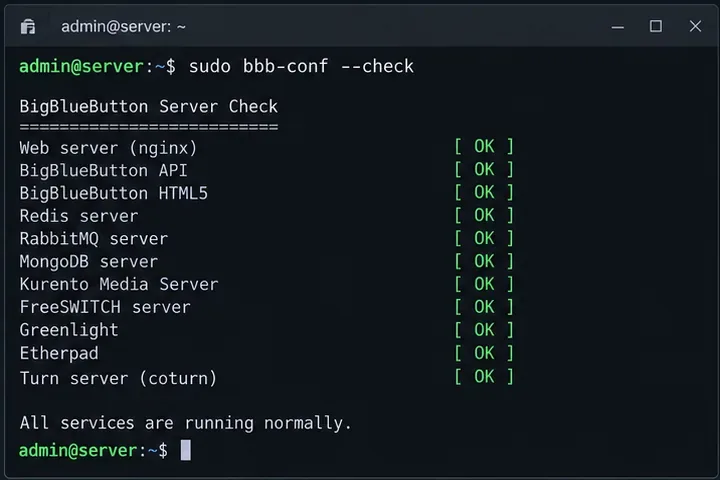
Проверка сервера позволяет быстро определить исходные параметры перед внесением изменений в Kurento или перезапуском BigBlueButton.
Подтвердите версию и определите неисправную службу.
Kurento не является сервером по умолчанию для веб-камеры и демонстрации экрана во всех версиях BigBlueButton. В BigBlueButton 2.5 сервер WebRTC для этих потоков был заменен с Kurento на mediasoup, при этом Kurento остался установленным и продолжал поддерживать часть записи мультимедиа. Сервер версии 2.5 и выше может по-прежнему использовать Kurento в пользовательском или устаревшем пути, поэтому не следует предполагать, что сбой KMS объясняет проблему с веб-камерой, пока это не подтвердят журналы службы или ваша конфигурация. В первую очередь проверьте версию и текущее состояние системы:
sudo bbb-conf --check
sudo bbb-conf --status
systemctl status kurento-media-server --no-pager
Выполните эти действия во время или сразу после воспроизводимого инцидента. Если на вашем сервере запущено несколько экземпляров KMS, проверьте также их модули, такие как kurento-media-server-8888.service, -8889.service, и -8890.service. Текущее руководство по устранению неполадок BigBlueButton остается полезным справочником для общих проверок сервера, но его разделы, посвященные Kurento, охватывают более старые конфигурации. См. примечания к выпуску BigBlueButton 2.5 и руководство по устранению неполадок BigBlueButton .
Зафиксируйте сбой и проверьте наличие исчерпания ресурсов.
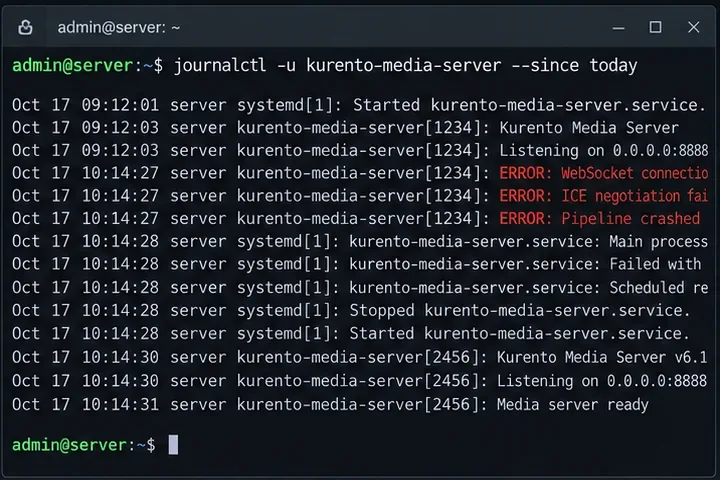
Перезапуск службы под нагрузкой может быть вызван тем, что ядро завершило её работу, закончились потоки или файловые дескрипторы процесса, или же обработка мультимедиа перегрузила процессор. Проверьте последние сообщения службы и журнал ядра за тот же период времени:
Перед тем как решить, какой лимит следует изменить, сравните метку времени перезапуска KMS с сообщениями ядра и служб.
Для установок с тремя процессами также проверьте журнал каждого экземпляра и файлы в папке /var/log/kurento-media-server/; в документации BigBlueButton журналы KMS разделены по процессам. Запись OOM-killer указывает на нехватку памяти; количество потоков, близкое к определенному значению TasksMax, или использование файлов, близкое к LimitNOFILEопределенному значению, указывает на ограничение процесса. Недостаток дискового пространства может нарушить работу логирования и других служб, но не доказывает, что это стало причиной сбоя KMS. Если достигнут лимит, отрегулируйте соответствующие параметры демона или systemd для установленного пакета и перезапустите систему во время обслуживания. Не копируйте лимит другого хоста: пропускная способность зависит от ОС, пакета, конфигурации конференций и других служб.
В руководстве по устранению неполадок Kurento в качестве возможных причин указаны скачки загрузки ЦП, транскодирование, несовместимость кодеков, загрузка TURN и исчерпание потоков или файловых дескрипторов. Проверьте, происходит ли сбой при потоковой передаче высокого разрешения, записи, использовании смешанных кодеков или интенсивном использовании TURN. В руководстве отмечается, что Kurento хорошо работает с видео до 720p при 30 кадрах в секунду и скорости около 2 Мбит/с, но более высокие значения не установлены в качестве проверенного предела пропускной способности. Перед изменением настроек потока ознакомьтесь с рекомендациями Kurento по устранению неполадок .
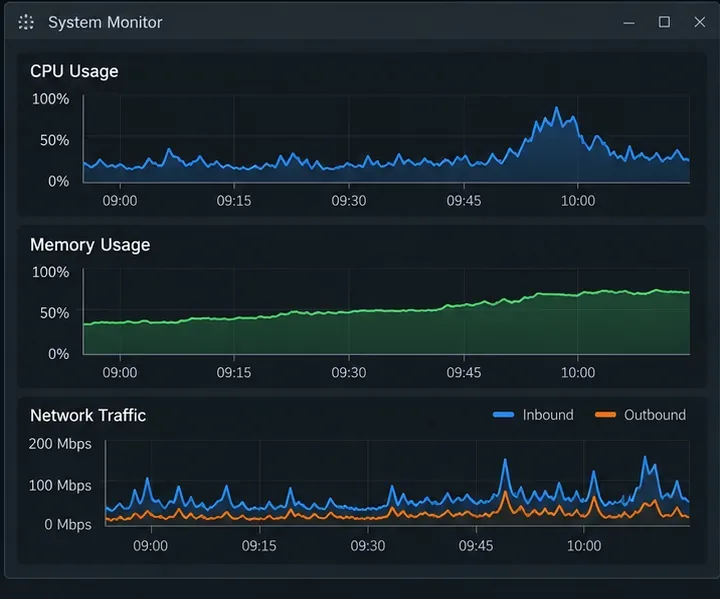
Отслеживайте загрузку ЦП и использование памяти одновременно с активностью на совещаниях; единичный пик не позволит определить причину без совпадения временных меток.
Распределить работу Kurento Media по трем направлениям.
Если сервер представляет собой подходящую установку BigBlueButton на основе Kurento, и сбой связан с одновременной настройкой или завершением медиаконтента, в документации BigBlueButton описана поддерживаемая опция запуска трех процессов KMS: по одному для прослушивания звука, веб-камер и демонстрации экрана. В документации говорится, что это распределяет нагрузку при запуске/остановке и позволяет одному процессу перезапускаться без остановки двух других. Это изоляция и распределение нагрузки, а не дополнительное использование ЦП или памяти; убедитесь, что на машине достаточно ресурсов, прежде чем включать эту опцию.
Сделайте резервную копию /etc/bigbluebutton/bbb-conf/apply-config.shи откройте её с помощью текстового редактора.
Добавьте эту строку enableMultipleKurentosв скрипт конфигурации, используя существующий формат файла.
Примените конфигурацию во время планового технического обслуживания: sudo bbb-conf --restart.
Убедитесь, что на портах 8888, 8889 и 8890 присутствуют отдельные прослушиватели и службы, затем просмотрите журналы каждого процесса в разделе /var/log/kurento-media-server/.
Эта опция, согласно документации, доступна начиная с BigBlueButton 2.2.24. Не добавляйте её в текущую развёртку на основе mediasoup в качестве универсального решения проблем с веб-камерой: убедитесь, что затронутый путь действительно проходит через Kurento, и сначала проверьте конфигурацию, специфичную для данной версии. Точный файл и процедура перезапуска описаны в документации BigBlueButton по настройке Kurento .
Снижайте рабочую нагрузку только в том случае, если это позволяет мониторинг.
Если загрузка ЦП или памяти продолжает расти, уменьшите объем работы на совещание, прежде чем увеличивать количество параллельных запросов. Протестируйте веб-камеру с более низким разрешением или частотой кадров, меньшее количество одновременно используемых камер или совещание без демонстрации экрана или записи. Изменяйте по одному параметру за раз, сохраняя размер совещания и сетевые условия аналогичными. Используйте только ограничения на воспроизведение мультимедиа, указанные в документации к вашей установленной версии; ограничение может помешать пользователям запускать дополнительные потоки.
Если объем памяти постоянно увеличивается после завершения сессий, ознакомьтесь с рекомендациями Kurento по фрагментации памяти. В них обсуждается Jemalloc как возможное решение проблемы, хотя отмечается, что фрагментацию полностью устранить невозможно. Рассматривайте изменения распределителя памяти как контролируемый тест, специфичный для конкретного пакета. Запускайте процесс KMS только после того, как он перестанет принимать сессии и активные сессии будут завершены; внезапный перезапуск прерывает передачу данных в этот процесс. См. рекомендации Kurento по фрагментации памяти .
После внесения изменений проверьте работоспособность сервиса и протестируйте совещание, в котором будут задействованы медиапотоки, которые ранее не работали.
Проверка в условиях контролируемой нагрузки на совещания.
После внесения изменений проведите поэтапное тестирование, имитирующее нагрузку, вызвавшую ошибку: подключите аудио, включите репрезентативное количество камер, запустите и остановите демонстрацию экрана, а также включайте запись только в том случае, если это является частью обычного использования. Во время теста отслеживайте загрузку ЦП, оперативной памяти, сети, количество потоков и журналы KMS. Убедитесь, что активное совещание не вызывает перезапуска KMS, что настройка мультимедиа продолжает работать и что sudo bbb-conf --checkне сообщается о новых проблемах с конфигурацией. Повторите тест при той же нагрузке после любых настроек, чтобы отличить улучшение от более спокойного тестирования.
Если KMS по-прежнему аварийно завершает работу без события нехватки памяти или достижения лимита, сохраните журнал и файлы журналов для каждого процесса и проверьте наличие отчета Apport для Ubuntu по адресу /var/crash/_usr_bin_kurento-media-server.*.crash. Документы Kurento, содержащие эти отчеты, полезны для анализа отладчиком; удалите секретные данные и информацию об участниках перед тем, как делиться диагностическими файлами. В этом случае для устранения сбоя может потребоваться отчет об ошибке, специфичный для конкретной версии, или анализ дампа памяти, а не очередная попытка оценить емкость системы.