Главная
» Как сделать
»
Подключите Moodle к BigBlueButton и протестируйте онлайн-занятие.
Подключите Moodle к BigBlueButton и протестируйте онлайн-занятие.
Для интеграции BigBlueButton с Moodle настройте действие Moodle BigBlueButton, указав точный URL-адрес API сервера и общий секрет, затем создайте тестовое действие в курсе и присоединитесь к нему как преподаватель и как студент. В Moodle 4.0 и более поздних версиях это действие включено в ядро; в Moodle 5.3 оно включено по умолчанию в новых установках, но вам все равно потребуется ввести учетные данные сервера. Для более старых сайтов Moodle может потребоваться совместимый плагин.
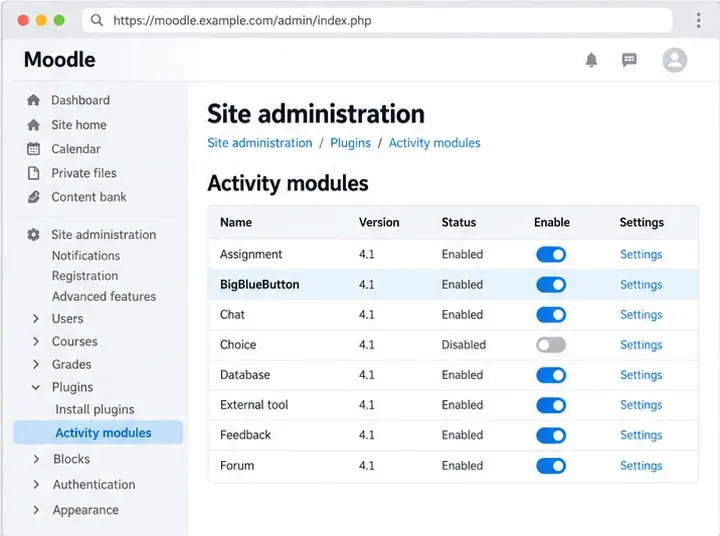
В списке модулей активности Moodle убедитесь, что BigBlueButton включен, прежде чем добавлять его в курс.
1. Проверьте необходимые предварительные условия и версию Moodle.
Для работы с Moodle необходимы права администратора и работающий сервер BigBlueButton. BigBlueButton рекомендует использовать выделенный сервер; Moodle и BigBlueButton могут работать на разных хостах. Сервер Moodle должен иметь доступ к API BigBlueButton, а браузеры пользователей должны иметь доступ к серверу совещаний для аудио, видео и демонстрации экрана. Используйте HTTPS для публичных адресов Moodle и BigBlueButton.
В Moodle 4.0–5.2 плагин BigBlueButtonBN включен, но может быть отключен. В Moodle 5.3 он включен по умолчанию при новых установках; обновление или сайт с неполными настройками могут вести себя иначе. Если плагин отсутствует, откройте «Администрирование сайта» > «Плагины» > «Модули активности» > «Управление активностью» и проверьте его статус. Если он не установлен в более старой версии Moodle, выберите из официального каталога плагинов Moodle BigBlueButtonBN версию , которая явно поддерживает вашу версию Moodle, установите ее через установщик плагинов Moodle и выполните запрос на обновление базы данных. Не устанавливайте пакет просто потому, что он самый новый.
2. Получите учетные данные API BigBlueButton.
На хосте BigBlueButton попросите администратора выполнить следующую команду:
sudo bbb-conf --secret
Запишите отображаемый URL-адрес сервера и общий секретный ключ в надежном месте. URL-адрес обычно включает протокол, имя хоста и путь к API, например https://bbb.example.com/bigbluebutton/. Используйте точный URL-адрес вашего сервера, включая косую черту в конце. Если BigBlueButton размещен у провайдера, получите конечную точку и секретный ключ у этого провайдера.
Общий секретный ключ используется для подписи запросов к API. Не вставляйте его в описание курса, скрипт на стороне браузера или в публичные сообщения службы поддержки. В документации API BigBlueButton поясняется, что для аутентификации API используется контрольная сумма, полученная из общего секретного ключа.
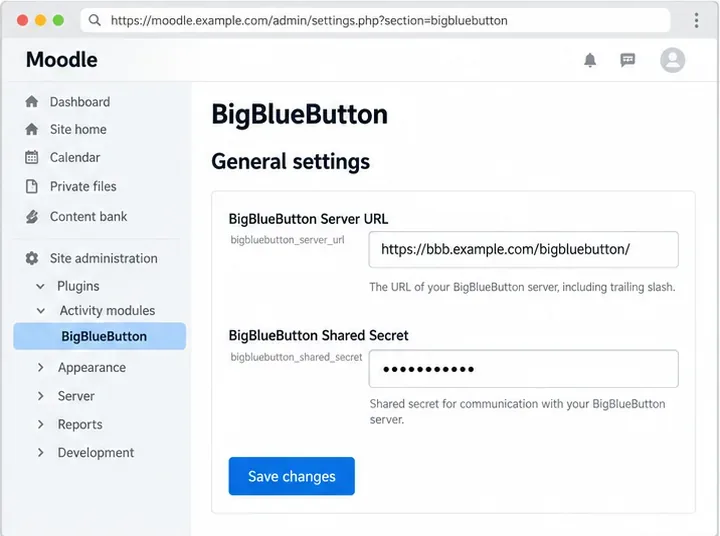
Введите полный URL-адрес API и скройте общий секретный ключ в настройках сайта Moodle.
3. Настройка BigBlueButton в Moodle
Войдите в Moodle как администратор сайта. Откройте «Администрирование сайта» > «Плагины» > «BigBlueButton» . В некоторых версиях этот элемент отображается в разделе «Модули активности» .
В общих настройках введите значение из bbb-conf --secretполей "URL-адрес сервера BigBlueButton" и "Общий секрет BigBlueButton" . Если на странице настроек есть опция алгоритма контрольной суммы, сохраните значение, указанное в документации поставщика; не изменяйте его для исправления несоответствия URL-адреса или секрета.
Сохраните изменения. Если Moodle сообщает о невозможности подключения, сначала убедитесь, что сервер Moodle разрешает имя хоста BBB и может установить исходящее HTTPS-соединение. Затем повторно проверьте путь API и секретный ключ посимвольно.
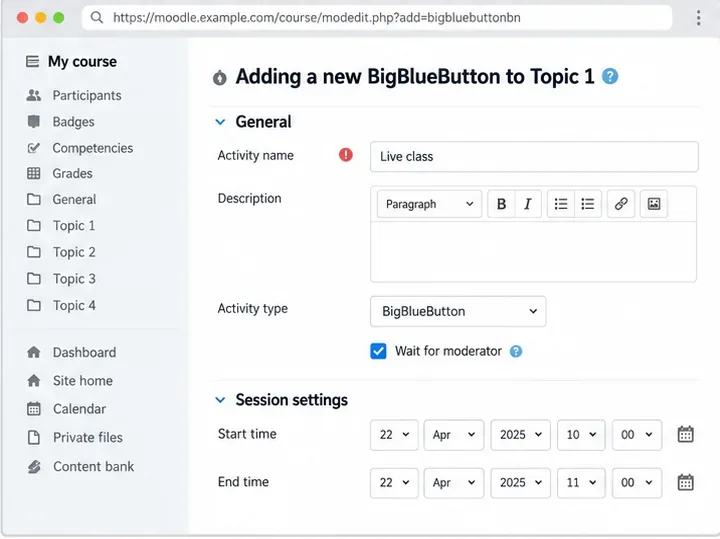
Откройте курс, для которого у вас есть права на редактирование, включите редактирование и выберите « Добавить задание или ресурс ». Выберите BigBlueButton , затем введите понятное название задания, например, «Живая лекция». Добавьте описание, если студентам нужны инструкции по подключению. Используйте поля расписания, чтобы установить время открытия и закрытия аудитории; Moodle может отображать запланированное время в календаре курса.
Укажите название и расписание мероприятия, а также включите опцию «Ожидание модератора», если студенты должны ждать преподавателя.
Выберите «Дождаться модератора», если студенты не должны входить до прихода преподавателя или другого модератора. Настраивайте запись только в том случае, если это позволяют ваш сервер и политика курса; обработка записей может занять время, а их видимость зависит от настроек Moodle и BigBlueButton. Сохраните активность и используйте «Сохранить и отобразить» , чтобы сразу же протестировать комнату.
5. Протестируйте интеграцию и выявите слой, в котором произошел сбой.
Откройте мероприятие от имени преподавателя, войдите в конференцию и выберите подключение только для прослушивания или с использованием микрофона. Затем используйте второй браузер или тестовую учетную запись, зарегистрированную как студент, чтобы проверить путь студента. Убедитесь, что студент видит мероприятие в нужное время, ожидает, когда требуется модератор, и может присоединиться после того, как войдет преподаватель. Проверьте аудио и видео с устройства студента; успешное подключение к API само по себе не доказывает, что медиатрафик WebRTC проходит.
Присоединитесь к реальному тестовому совещанию и убедитесь, что параметры аудиоподключения и комната участников загружаются для обеих ролей.
Если Moodle сообщает об ошибке API или о недоступности сервера, сначала проверьте URL-адрес и общий секретный ключ. Если Moodle открывает комнату, но участники не могут подключиться к аудио, видео или демонстрации экрана, вместо переустановки задания Moodle проверьте правила брандмауэра BigBlueButton, подключение браузера и требования TURN. В руководстве по брандмауэру BigBlueButton описаны сетевые пути, необходимые медиасерверу. Если задание не отображается в курсе, вернитесь к статусу модуля задания Moodle и правам редактирования курса.
Для окончательной проверки на стороне сервера запустите проверку sudo bbb-conf --checkна хосте BigBlueButton. Успешная проверка, подключение преподавателя и студента, а также работающий звук в репрезентативном совещании являются более веским доказательством работоспособности интеграции, чем простое отображение активности в Moodle. Если какой-либо тест не пройден, запишите версию Moodle, версию BigBlueButton, статус плагина и точную ошибку, прежде чем изменять какие-либо настройки; это поможет определить проблемы совместимости, учетные данные API и проблемы с медиа-сетью.