Главная
» Как сделать
»
Брендируйте встречи BigBlueButton, используя ваш логотип и имя клиента.
Брендируйте встречи BigBlueButton, используя ваш логотип и имя клиента.
Чтобы добавить название и логотип вашей организации в совещания BigBlueButton, сначала решите, должен ли логотип отображаться во всех совещаниях или только в выбранных комнатах. На сервере с самостоятельным управлением установите заголовок клиента HTML5 в поддерживаемом файле переопределения, включите область брендинга и либо установите логотип по умолчанию для всего сервера, либо передайте URL-адрес логотипа при создании отдельного совещания. Эти шаги брендируют клиент совещания; они не полностью меняют внешний вид окружающего портала.
1. Определите, какую именно часть BigBlueButton вы брендируете.
BigBlueButton (BBB) — это сервер для проведения конференций и клиент для веб-встреч. «Область бренда» — это место в интерфейсе встречи, зарезервированное для логотипа. «Greenlight» — это отдельное веб-приложение, обычно используемое в качестве портала для создания и участия в встречах. Изменение логотипа клиента для встреч не обязательно меняет Greenlight, ваш собственный веб-сайт или каждую страницу, которую видит посетитель.
Например, компания Example Learning, предоставляющая услуги обучения, может захотеть, чтобы ее название и логотип присутствовали на всех встречах, а логотипы партнеров — в отдельных помещениях. Глобальный логотип — самый простой вариант; для брендинга отдельных встреч требуется интеграция, которая отправляет соответствующий параметр API.
В официальной документации по настройке сервера BigBlueButton описан текущий набор документации версии 4.0, который помечен как находящийся в разработке. Пути к файлам и подробности могут отличаться для более старых установок, управляемого хостинга или пользовательского развертывания. Перед редактированием определите свою версию BBB и убедитесь, что у вас есть доступ к командной строке и разрешение на изменение конфигурации сервера. Если сервером управляет хостинговая компания, уточните, какие варианты брендинга она поддерживает.
В файле переопределения клиента HTML5 можно хранить заголовок встречи и настройку, которая открывает область для размещения фирменной символики.
2. Подготовьте логотип и выберите место, где он должен отображаться.
Выберите четкий логотип с хорошим контрастом. Для логотипа, используемого на каждой встрече, разместите его по доступному в браузере URL-адресу, предпочтительно с протоколом HTTPS. Локальный путь к серверу, например, /home/admin/logo.pngне подойдет в качестве URL-адреса в браузере. Проверьте URL-адрес на другом устройстве; страница авторизации или неработающая ссылка могут оставить область для размещения логотипа пустой.
Выберите один из подходов:
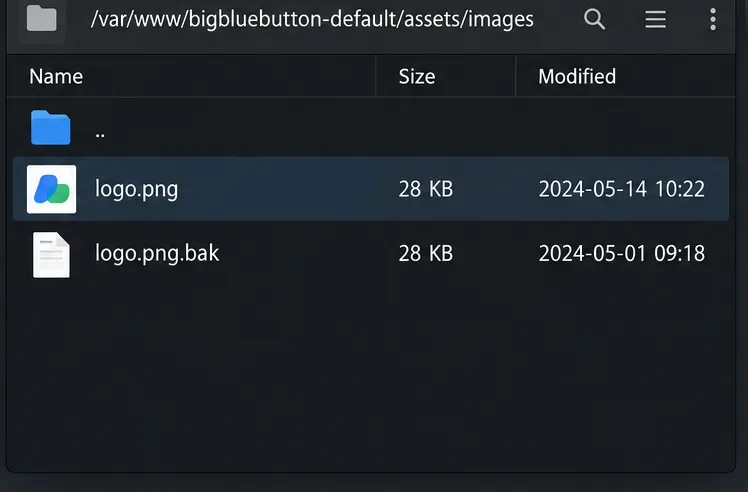
Единый параметр по умолчанию для всех совещаний: заменить стандартный файл логотипа, входящий в состав пакета, по адресу /var/www/bigbluebutton-default/assets/images/logo.png. Это изменение файла на сервере, и обновления пакета могут его перезаписать, поэтому сохраните исходный файл и зафиксируйте изменение.
Для некоторых встреч можно использовать другой логотип: передайте logoURL-адрес в API-запросе встречи /create. BBB описывает это как параметр встречи. Для отображения логотипа необходимо включить область брендинга. Для этого требуется интеграция или инструмент, создающий встречи через API; ввод URL-адреса в название встречи не устанавливает логотип.
В официальном руководстве по настройке указаны как местоположение логотипа по умолчанию, так и параметр логотипа для каждой встречи. Замените пример URL-адреса на тот, который вы контролируете. Храните учетные данные API в тайне и не допускайте их в общую историю команд.
Запрос на создание собрания может содержать доступный URL-адрес изображения логотипа этого собрания.
3. Укажите имя клиента и включите область для логотипа.
На сервере с самостоятельным управлением используйте переопределение в разделе /etc/bigbluebuttonвместо редактирования настроек клиента в разделе /usr/share/bigbluebutton/html5-client/private/config/. Обновления пакета могут перезаписать прямые изменения.
Создайте резервную копию текущего переопределения. Если оно /etc/bigbluebutton/bbb-html5.ymlуже существует, скопируйте его в резервную копию с указанием даты перед редактированием. Сохраните все существующие настройки, а не заменяйте весь файл.
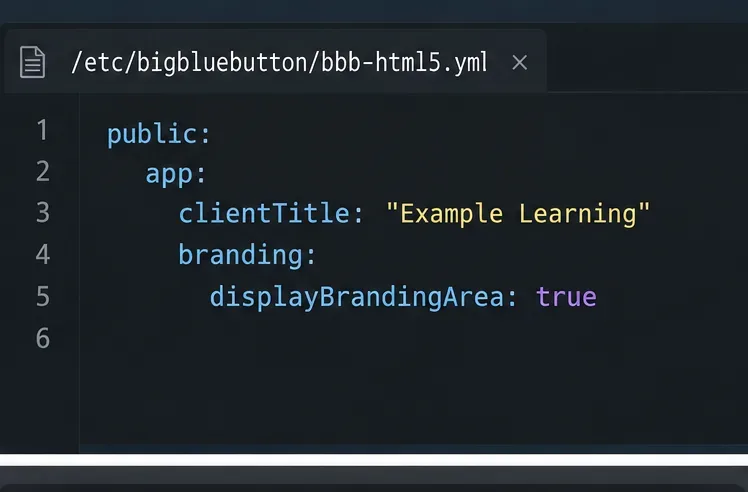
Добавьте соответствующие ключи YAML. В файле /etc/bigbluebutton/bbb-html5.ymlустановите заголовок общедоступного клиента и параметр области брендинга, используя указанную ниже вложенность. Отступы в YAML имеют значение; используйте пробелы, а не табуляцию.
Используйте предпочтительное название вашей организации. Перед использованием примера проверьте вложенность, сверившись с официальной документацией вашей версии. В руководстве указаны public.app.clientTitle, bbb-html5.ymlпереопределение и displayBrandingAreaпараметр.
Перезапустите службы BBB. Запустите их sudo bbb-conf --restartс сервера после сохранения. Перезапуск во время планового технического обслуживания может быть прерван.
Не следует изменять упакованный HTML5-код settings.ymlтолько потому, что его легко найти: обновление пакета может его заменить. Поддерживаемый вариант переопределения проще в обслуживании. В официальном руководстве по настройке сервера объясняется подход к переопределению и команда перезапуска.
Перед заменой стандартного логотипа на всем сервере, создайте резервную копию, поскольку обновления пакетов могут заменить упакованный ресурс.
4. Примените логотип, используемый на всем сервере или специально для каждой встречи.
Установить один логотип по умолчанию
На сервере с самостоятельным управлением скопируйте подготовленный PNG-файл в указанный по умолчанию путь, сохранив ожидаемое имя файла logo.png. Сначала сохраните копию существующего файла вне каталога ресурсов пакета или в резервной копии с четким именем, например, ` logo.png.bak.`. Затем установите замену с соответствующими правами на чтение, чтобы веб-сервер мог ее предоставить. Например, если новое изображение уже находится на сервере по адресу ` /tmp/example-logo.png.`, администратор может использовать:
Эти команды заменяют только файл логотипа. Проверьте путь и подставьте фактическое местоположение загруженного вами изображения.
Установите логотип на индивидуальной встрече
Если встреча создается приложением, включите logoURL-адрес в запрос на создание встречи через API. Сохраняйте URL-адрес доступным на протяжении всей встречи. Это полезно, когда для одного партнерского курса требуется отдельная метка; это не изменяет все встречи. В документации по созданию встреч API описаны параметры встречи; в руководстве по настройке объясняется необходимое условие для области брендинга.
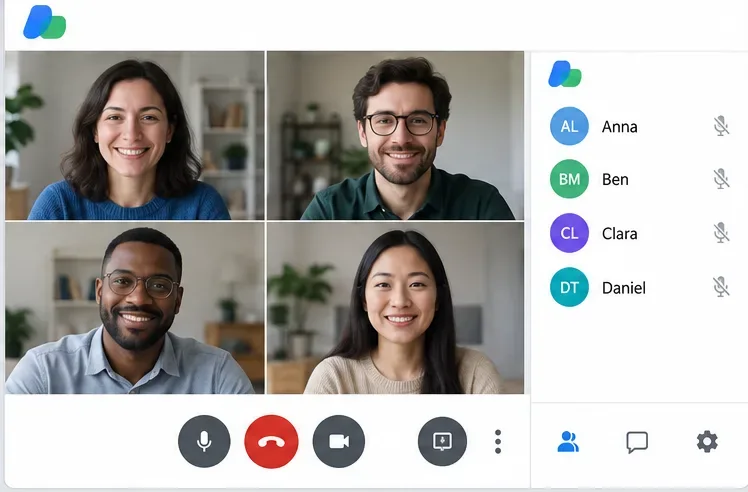
Если включена функция брендирования, логотип встречи располагается в области брендирования над списком участников.
5. Избегайте распространенных неожиданностей и проверяйте результат.
Изменение логотипа не означает полную переработку интерфейса. Параметр логотипа затрагивает область брендинга совещания, а параметр заголовка клиента изменяет заголовок клиента совещания; ни один из них не гарантирует изменение всей навигации, цветов, электронной почты или отдельного портала Greenlight. Для более глубокого ребрендинга HTML5-клиента в официальном разделе часто задаваемых вопросов BBB рекомендуется настроить среду разработки и создать пользовательский клиент. У Greenlight есть собственный путь настройки, зависящий от версии; обратитесь к официальной документации по настройке, если вам нужно брендировать только портал.
Для проверки изменений создайте новую тестовую встречу тем же способом, который будут использовать ваши пользователи. Подтвердите новое название клиента, убедитесь, что область логотипа видна, и проверьте, что правильный логотип отображается над списком участников. Для логотипа, используемого для каждой встречи, создайте вторую тестовую комнату без параметра, чтобы убедиться, что специальный логотип используется только в этой комнате. Если название или логотип отсутствуют, проверьте отступы и вложенность ключей YAML, убедитесь, что вы перезапустили BBB, откройте URL-адрес изображения непосредственно в браузере участника и проверьте журналы сервера на наличие ошибок конфигурации. Если логотип по умолчанию исчезает после обновления, восстановите или повторно примените документированное изменение ресурса из резервной копии.