Настройте защищенный пользовательский домен для вашего Docker-сервера Jitsi.

Укажите имя хоста Docker для Jitsi Meet на ваш сервер, настройте PUBLIC_URL и HTTPS, а затем проверьте доступность браузера и мультимедиа.
Если сервер Jitsi Meet Docker работает по своему IP-адресу, но не по имени хоста, который вы хотите использовать, это обычно означает, что домен и приложение не синхронизированы. Настройте DNS на хост Docker, укажите имя хоста в файле конфигурации PUBLIC_URLи убедитесь, что HTTPS использует то же имя. Для прямого публичного развертывания также разрешите доступ к веб-портам и медиапортам через брандмауэры вашего сервера и облака.
В текущем руководстве по самостоятельному размещению Jitsi Docker указано, что для реального развертывания необходимо указать реальный домен. В примере файла средыPUBLIC_URL проекта поясняется, что в этом URL-адресе должен быть указан нестандартный порт HTTPS. В примерах замените IP-адрес и пример своими значениями.meet.example.com
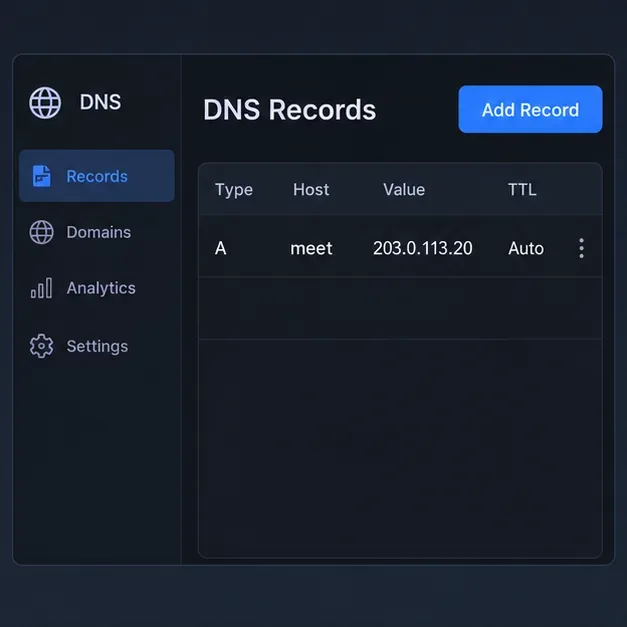
Выберите точное имя хоста, которое будут использовать гости, например meet.example.com, . В настройках вашего DNS-провайдера создайте запись A для host/name meetи установите её значение равным публичному IPv4-адресу машины Docker. Не вводите частный LAN-адрес serve{'u''''Ys, например 192.168.1.20, ; публичные клиенты не смогут маршрутизировать к нему. Используйте CNAME только в том случае, если вы намеренно хотите, чтобы имя встречи было псевдонимом другого публичного имени хоста.
Обновления DNS могут стать видимыми не сразу, в зависимости от времени жизни записи (TTL) и кэша резолвера. Проверьте результат в командной строке с помощью dig +short meet.example.comили nslookup meet.example.com. Он должен вернуть адрес сервера, принимающего веб-соединение. Если результат неверный или пустой, исправьте DNS перед редактированием Jitsi. Правильный ответ PUBLIC_URLне приводит к созданию записи DNS.
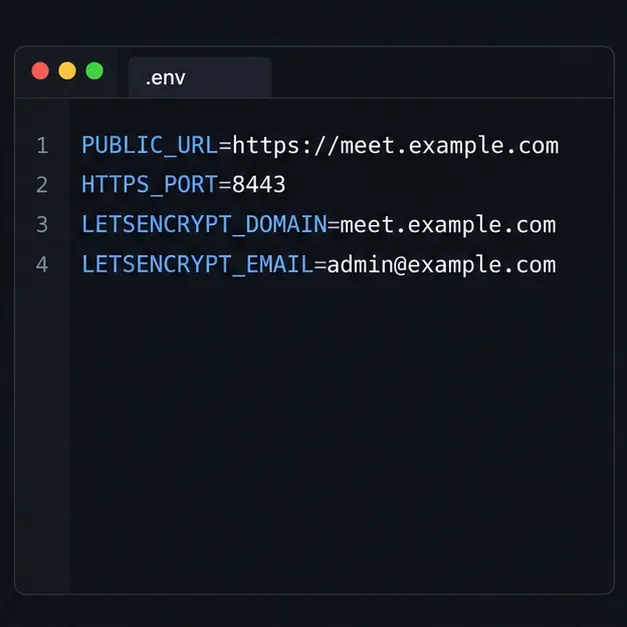
Откройте файл .envв той же директории, что и файл Jitsi Compose. Найдите PUBLIC_URLего, раскомментируйте и введите публичный URL-адрес. В примере из исходного кода HTTPS контейнера сопоставляется с портом хоста 8443, поэтому для прямой настройки можно использовать:
PUBLIC_URL=https://meet.example.com:8443
HTTPS_PORT=8443
ENABLE_LETSENCRYPT=1
LETSENCRYPT_DOMAIN=meet.example.com
LETSENCRYPT_EMAIL=admin@example.com
Этот пример предназначен для нестандартного порта хоста. Если в вашей конфигурации Compose указан порт хоста 443 для HTTPS, публичный адрес обычно становится https://meet.example.comтаким же, как и раньше, без явного указания порта. Следите PUBLIC_URLза тем, чтобы адрес соответствовал тому, что фактически вводят пользователи. Не включайте в эту переменную имя комнаты или путь URL; Jitsi добавляет комнату после базового URL.
Приведенные выше параметры сертификата используют встроенный поток шифрования ACME/Let'w^~)'us в стандартной настройке Docker. Имя хоста должно разрешаться публично, а запрос на сертификат должен иметь возможность достичь сервера. Используйте почтовый ящик, который вы отслеживаете. Если обратный прокси-сервер завершает TLS-соединение или вы уже предоставляете сертификаты другим способом, следуйте инструкциям Jitsi по прокси/сертификатам, вместо того чтобы позволять двум компонентам конкурировать за один и тот же сертификат или порты.
В руководстве по Docker для Jitsi указан порт TCP 443 для HTTPS, UDP 10000 для RTP-медиа и TCP 80 для перенаправления HTTP, если оно включено. Для типичного прямого развертывания разрешите 443/tcpи 10000/udp; разрешите, 80/tcpесли вы используете перенаправление HTTP. Создайте соответствующие правила в брандмауэре хоста и в любой группе безопасности облака или брандмауэре провайдера. Если порт HTTPS на стороне хоста — 8443, разрешите именно этот порт, а не предполагайте 443.
Домен определяет, как браузеры находят веб-сервис. Он не передает все аудио- и видеоданные совещаний по протоколу HTTPS. Если целевая страница загружается, но звонок не устанавливается, проверьте UDP 10000 и публичный IP-адрес Videobridge, особенно если Docker работает за NAT-маршрутизатором. Если совещание доступно только из локальной сети, возможно, проблема связана с частным DNS-сервером или брандмауэром маршрутизатора.
Сохраните файл .env, затем запустите Compose из каталога проекта:
docker compose up -dПроверьте состояние службы и журнал веб-службы:
docker compose ps
docker compose logs --tail=100 web
Для использования измененных значений среды может потребоваться пересоздание контейнеров; docker compose up -dприменяется обновленная конфигурация Compose. Если веб-сервис не запускается или HTTPS недоступен, проверьте его журналы на наличие ошибок сертификата или привязки. Распространенные причины включают в себя DNS, указывающий на другое место, несоответствие домена сертификата имени хоста, блокировку входящей проверки или использование опубликованного порта другим процессом. Устраните конкретную проблему, прежде чем повторять развертывание. Самоподписанный сертификат не подходит для многих общедоступных клиентов и может вызывать предупреждения о сертификатах в браузере или на мобильных устройствах.
Если Nginx, Traefik, Caddy или другой обратный прокси уже прослушивает порты 80 и 443, этот прокси может предоставлять публичный сертификат и перенаправлять веб-запросы в Jitsi. Сохраните PUBLIC_URLпубличный HTTPS-адрес, но настройте веб-контейнер Jitsi в соответствии с официальным разделом об обратном прокси. В нем конкретно указано /xmpp-websocket: прокси должен сохранять обновление WebSocket. Перенаправление только обычных запросов страниц может привести к отображению лобби, в то время как сигнализация комнаты не будет работать.
Для прокси на том же компьютере привяжите веб-порты Jitsi к localhost или частной сети, чтобы клиенты обращались к прокси, а не обходили его. Прокси на другом хосте требует ограниченного маршрута к веб-сервису Jitsi. В текущем руководстве Jitsi указано, что развертывание в подкаталогах по URL-адресу плохо поддерживается, поэтому предпочтительнее использовать поддомен, например, meet.example.comвместо размещения сервиса по адресу example.com/jitsi. Настройки обратного прокси зависят от используемого прокси и портов; не копируйте конфигурацию для другого макета, не проверив его путь к исходному серверу и обработку WebSocket.
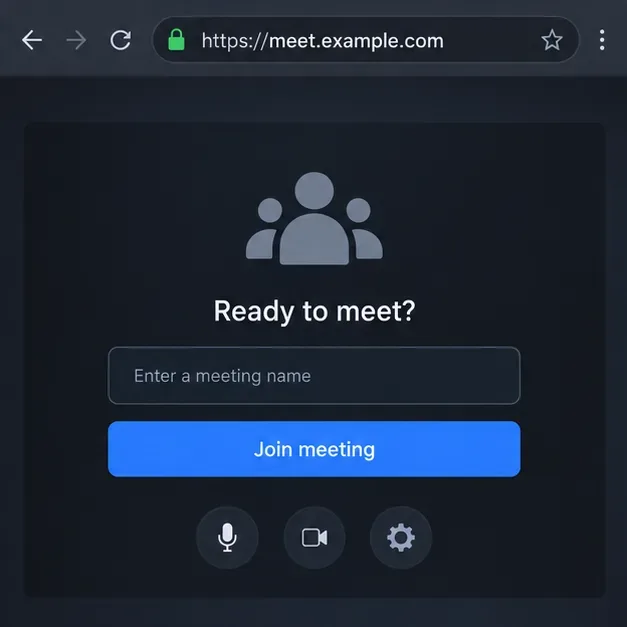
Откройте полный публичный адрес в приватном окне браузера: https://meet.example.com, или укажите пользовательский порт, если вы сохранили 8443. Убедитесь, что сертификат действителен для имени хоста и что страница встречи загружается без предупреждений. Создайте временную комнату, присоединитесь к ней со второго устройства в отдельной сети, разрешите доступ к микрофону и камере и убедитесь, что аудио и видео подключаются. Успешная загрузка главной страницы сама по себе не подтверждает ни сигнализацию комнаты, ни путь передачи мультимедиа по протоколу UDP.
Используйте симптомы, чтобы сузить круг поиска неисправности. Если имя хоста не разрешается, проверьте запись A. Если оно разрешается, но браузер не может подключиться, проверьте сопоставление портов на стороне хоста и брандмауэр. Если появляется предупреждение о сертификате, сравните URL-адреса, PUBLIC_URLи LETSENCRYPT_DOMAIN, затем просмотрите журналы сертификатов. Если лобби работает, но медиафайлы не работают, проверьте UDP 10000 и объявленный адрес Videobridgk'u''''Ys. Сопоставление Docker и поведение сертификатов могут различаться в зависимости от версии и архитектуры прокси, поэтому перед изменением других настроек используйте официальное руководство, соответствующее вашей конфигурации. Пользовательское имя хоста не включает аутентификацию пользователей и не ограничивает круг лиц, которые могут создавать комнаты.
Укажите имя хоста Docker для Jitsi Meet на ваш сервер, настройте PUBLIC_URL и HTTPS, а затем проверьте доступность браузера и мультимедиа.
Проследите за сбоем службы Jitsi, начиная со статуса Compose и заканчивая ее логами, а затем безопасно исправьте отсутствующие секреты, недоступные для записи точки монтирования или сбои ресурсов.
Устраните проблему с неподдерживаемой загрузкой презентаций в BigBlueButton, выбрав правильный формат, проверив реальный тип файла и выявив сбои на стороне сервера.
Выявляйте причины сбоев KMS, связанные с нехваткой ресурсов, проверяйте путь к медиафайлам BigBlueButton и применяйте поддерживаемые исправления, не гадая о загруженности системы.
Настройте локальные учетные записи на собственном сервере Jitsi Docker, а затем добавьте отдельный пароль для совещаний, требующих более строгого доступа для гостей.
Отключите необязательные функции аналитики Jitsi и rtcstats, затем установите отдельную политику хранения журналов Docker, чтобы средства контроля конфиденциальности не удаляли данные для устранения неполадок.
Устранение неполадок с обрывами соединения в Jitsi Meet, выявление проблем с браузером и сетью, а также проверка настроек UDP и NAT, которые часто влияют на звонки, совершаемые через собственный сервер.
Настройте Jibri, предоставьте доступ к управлению прямой трансляцией Jitsi и протестируйте трансляцию на YouTube, используя защищенный ключ потока.
Отделите проблему с устройством участника от проблемы с WebRTC или аудиомостом, а затем используйте соответствующие проверки для восстановления звука в комнате для обсуждений.
Отследите ошибку BigBlueButton Greenlight 500 по журналам приложений, PostgreSQL, Redis, настройкам среды и Nginx, не рискуя данными комнаты.








