Пошаговое руководство по настройке IP и DNS для сети Samsung Smart TV

Не каждый может иметь смарт-телевизор Samsung 2018 года, наличие более старого телевизора Samsung, такого как 2017, 2016, поможет пользователям сохранить прогресс, сохраняя при этом хорошее качество изображения.

Однако эти телевизоры обычно не настраивают сеть автоматически, и им все равно приходится вручную настраивать IP и DNS. В статье ниже WebTech360 расскажет, как настроить IP-адрес и сетевой DNS для вашего смарт-телевизора Samsung !

Причины установки IP-сети и сетевого DNS для смарт-телевизоров Samsung

Настройка сетевого IP и сетевого DNS поможет вашему телевизору более успешно и стабильно подключаться к сети, а позже устранять сетевые проблемы.

Подробные инструкции по установке IP-сети и DNS для сети Samsung Smart TV

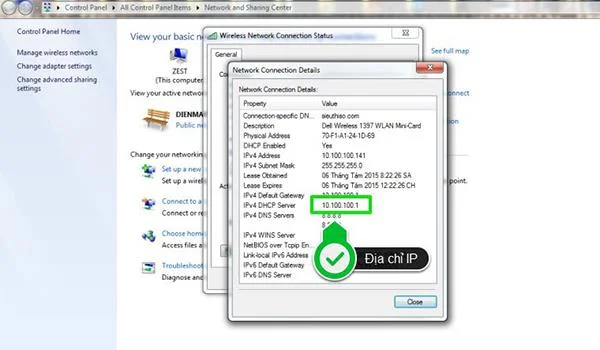
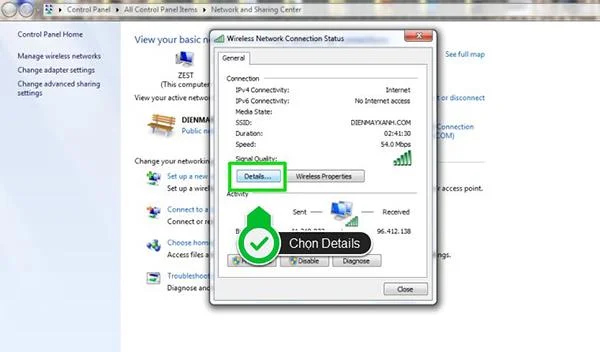
Шаг 1. Проверьте информацию об IP-адресе сети, который устанавливается в вашем доме:

- Чтобы узнать, какой IP-адрес устанавливается в вашем доме, воспользуйтесь ноутбуком, планшетом или smartphopne.
Пошаговое руководство по настройке IP и DNS для сети Samsung Smart TV

- Для ноутбука перейдите в Панель управления -> Все элементы панели управления -> Центр управления сетями и общим доступом и выберите сеть, которую вы используете.  

Пошаговое руководство по настройке IP и DNS для сети Samsung Smart TV

Шаг 2: Приступите к настройке IP для ТВ.

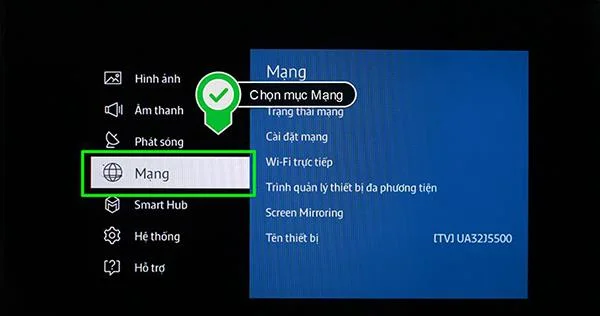
- Чтобы установить IP для смарт-телевизора Samsung, нажмите кнопку МЕНЮ (на некоторых других пультах будет домашнее изображение).

Пошаговое руководство по настройке IP и DNS для сети Samsung Smart TV

- Затем вы заходите в сеть и выбираете Состояние сети, чтобы проверить подключение к Интернету.

Пошаговое руководство по настройке IP и DNS для сети Samsung Smart TV

- Вы выбираете, чтобы войти в состояние сети.

Пошаговое руководство по настройке IP и DNS для сети Samsung Smart TV

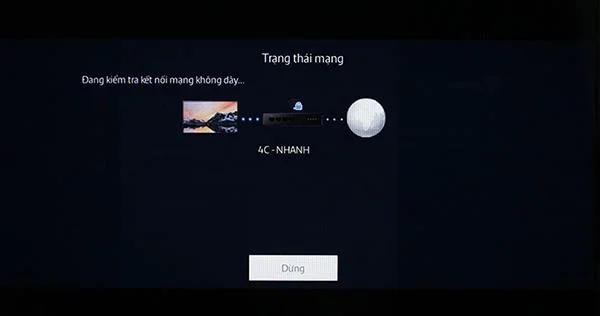
- После этого телевизор перейдет в режим ожидания проверки сети.

Пошаговое руководство по настройке IP и DNS для сети Samsung Smart TV

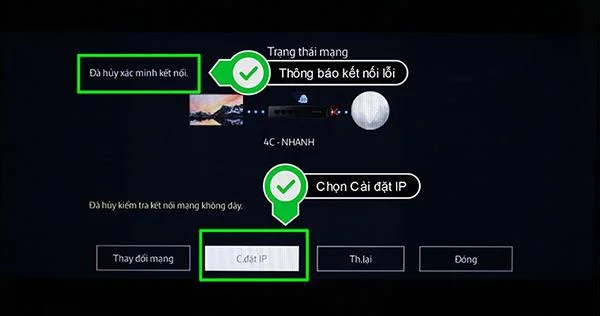
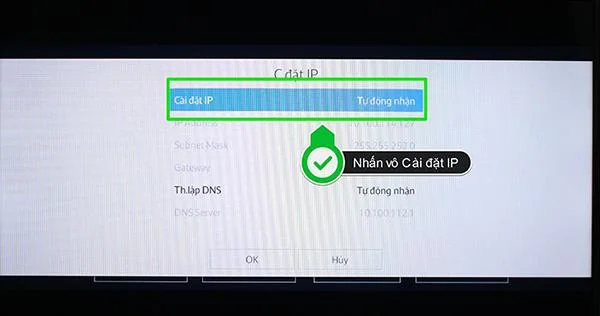
- Сетевой интерфейс на телевизоре будет отображаться, как показано, выберите « Настройки IP» для редактирования.

Пошаговое руководство по настройке IP и DNS для сети Samsung Smart TV

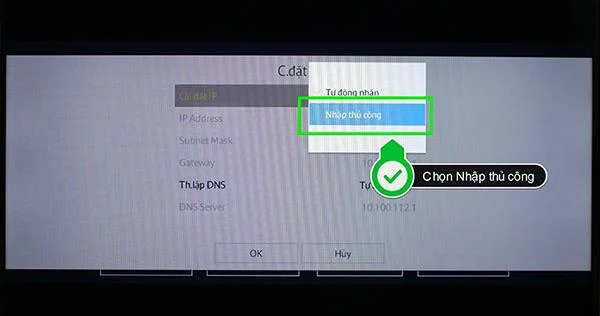
- Вы выбираете ручной импорт.

Пошаговое руководство по настройке IP и DNS для сети Samsung Smart TV

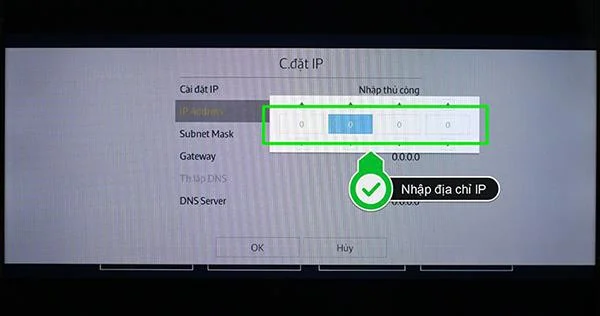
- Вы выбираете IP-адрес и вводите правильный IP-адрес оператора сети.

Пошаговое руководство по настройке IP и DNS для сети Samsung Smart TV

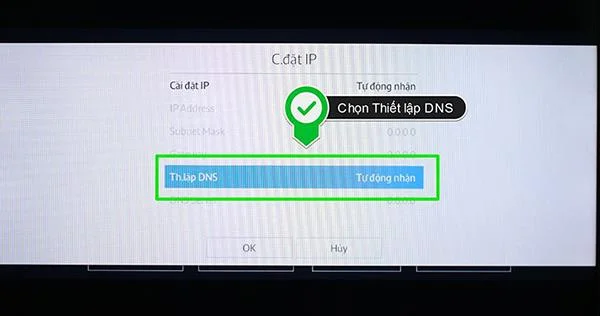
Шаг 3. Чтобы продолжить настройку DNS, прокрутите вниз до раздела «Настройки DNS» .

Пошаговое руководство по настройке IP и DNS для сети Samsung Smart TV

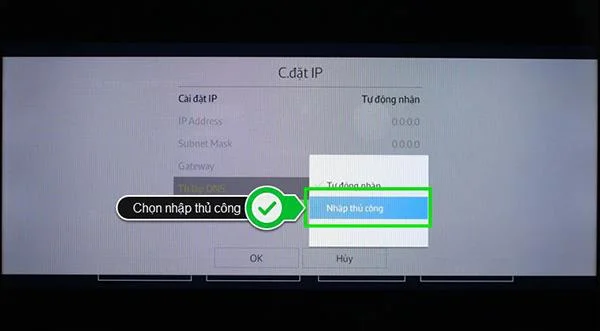
- Как и в случае с IP, вы настраиваете сеть DNS автоматически или выбираете переход в ручной режим.

Пошаговое руководство по настройке IP и DNS для сети Samsung Smart TV

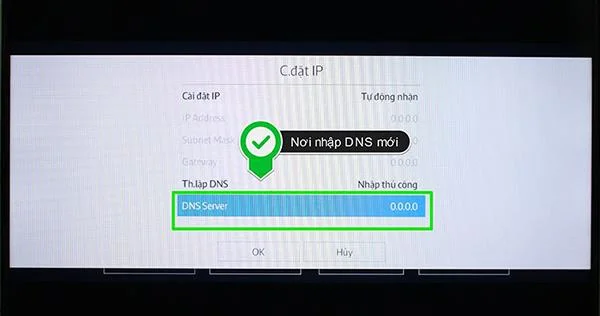
- Вы выбираете DNS-сервер.

Пошаговое руководство по настройке IP и DNS для сети Samsung Smart TV

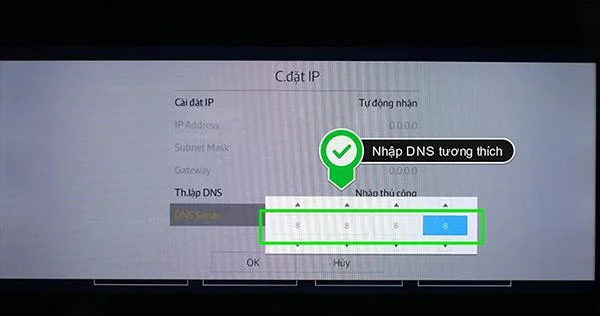
Введите совместимый DNS, обычно это 8.8.8.8

Пошаговое руководство по настройке IP и DNS для сети Samsung Smart TV

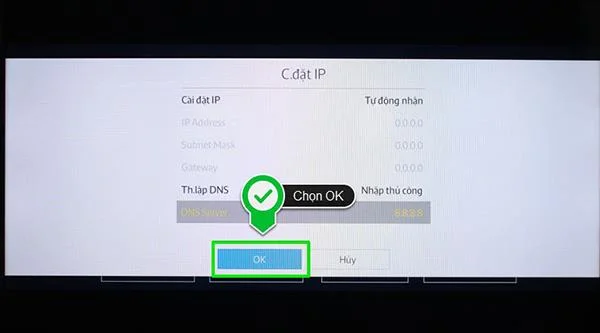
- После успешного входа нажмите ОК, чтобы завершить программу.

Пошаговое руководство по настройке IP и DNS для сети Samsung Smart TV

Желаю успехов !!!

Оставить комментарий

Как сделать

Работа сервисов Zimbra остановлена? Узнайте причину сбоя в работе zmcontrol.

Диагностика служб Zimbra, помеченных как «Остановлены», включает в себя целенаправленную проверку журналов, команды безопасного перезапуска и исправление проблем с DNS, диском, портами и правами доступа.

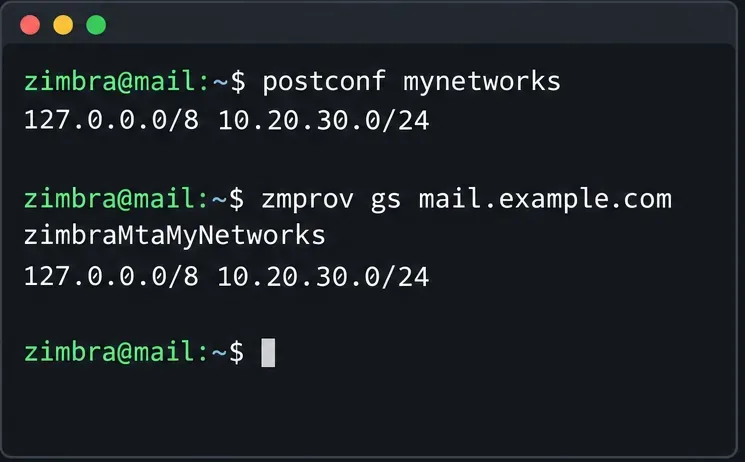
Ограничьте использование Zimbra неаутентифицированных ретрансляторов только разрешенными IP-адресами.

Безопасно сузьте круг доверенных сетей ретрансляции Zimbra, сохраните необходимые локальные адреса и убедитесь, что ретрансляция возможна только с утвержденных IP-адресов без аутентификации SMTP.

Учетная запись Zimbra заблокирована? Восстановите вход без ослабления безопасности.

Диагностика блокировок учетных записей Zimbra, проверка журналов аутентификации, безопасная повторная активация почтового ящика и предотвращение повторных неудачных попыток входа в систему без отключения защиты.

Защита входа в административную консоль Zimbra с помощью двухфакторной аутентификации (2FA).

Включите двухфакторную аутентификацию Zimbra для учетных записей администраторов, выберите политику регистрации и проверьте настройки веб-клиента, прежде чем полагаться на второй фактор.

Как диагностировать неконтролируемое распространение рабочей муравьиной моли Zimbra Amavis без догадок.

Выявите причину высокой загрузки ЦП в Amavis из-за зависания сканирования, изучите журналы и очереди Zimbra и безопасно восстановите фильтрацию почты с помощью проверок, учитывающих особенности версии ПО.