Установите коммерческий сертификат с помощью Zimbra zmcertmgr: сохраните закрытый ключ, соответствующий запросу на подписание сертификата (CSR), подготовьте цепочку сертификатов CA, запустите команду verifycrt, а затем разверните приложение. Эти шаги описывают установку через CLI на одном сервере; для многосерверных версий и более старых версий необходимы проверки, специфичные для конкретной версии.
Прежде чем начать
Коммерческий TLS-сертификат — это открытый сертификат, выданный для имени хоста вашей почты. Закрытый ключ — это секретный ключ, создаваемый при генерации запроса на подписание сертификата (CSR), текстового запроса, отправляемого в центр сертификации (CA), который выдает сертификат. Сертификат, закрытый ключ и цепочка сертификатов CA должны совпадать. Цепочка сертификатов CA содержит промежуточные сертификаты, которые связывают сертификат вашего сервера с доверенным корневым сертификатом.
mail.example.comУбедитесь, что пользователь получает именно то имя почтового хоста, которое указано в сертификате , например , , и что оно охватывается альтернативным именем субъекта (SAN).
Необходимо иметь подписанный сертификат сервера и цепочку сертификатов центра сертификации от выдавшего их центра сертификации в формате PEM/CRT.
Перед внесением изменений обязательно создайте резервную копию текущих файлов коммерческого сертификата и закрытого ключа. Резервная копия должна быть доступна для чтения только администратору Zimbra.
Запланируйте период технического обслуживания: развертывание сертификата и перезапуск служб Zimbra могут прервать доступ к почте.
В руководстве по использованию сертификатов CLI от Zimbra указано, что в ZCS 8.7 и более поздних версиях следует запускать zmcertmgrкоманду от имени zimbraучетной записи, а в версиях до 8.7 — от имени root. Перед началом работы убедитесь в правильности выбора учетной записи и команды для вашей конкретной версии и релиза Zimbra; не следует предполагать, что инструкции для устаревших версий ZCS 8.x идентичны инструкциям для всех текущих пакетов 10.x.
1. Создайте или подтвердите запрос на подписание сертификата (CSR) и соответствующий ключ.
Если у вас уже есть запрос на подписание сертификата (CSR), подписанный центром сертификации, и соответствующий ему закрытый ключ все еще находится по адресу /opt/zimbra/ssl/zimbra/commercial/commercial.key, не создавайте новый CSR. В документации Zimbra указано, что создание нового CSR может заменить существующий ключ, что приведет к тому, что выданный сертификат не пройдет проверку на соответствие ключа.
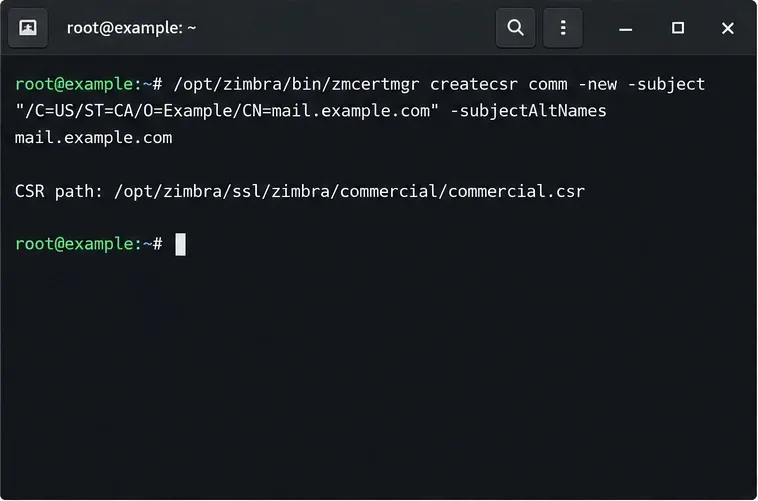
Для получения нового сертификата в ZCS 8.7 или более поздней версии переключитесь на учетную запись Zimbra и создайте запрос на подписание сертификата (CSR) с указанием имени хоста общедоступной почты в SAN. Замените пример организации и имени хоста своими данными:
su - zimbra
/opt/zimbra/bin/zmcertmgr createcsr comm -new   -subject "/C=US/ST=CA/O=Example/CN=mail.example.com"   -subjectAltNames mail.example.com
Инструмент сохраняет соответствующий коммерческий ключ в каталоге коммерческих сертификатов Zimbra и сообщает путь к запросу на подписание сертификата (CSR), обычно это /opt/zimbra/ssl/zimbra/commercial/commercial.csr. Отправьте этот CSR в свой центр сертификации (CA). Если пользователи обращаются к другим именам, запросите сертификат, список SAN которого также включает эти имена. Никогда не отправляйте закрытый ключ по электронной почте, не загружайте его в центр сертификации и не вставляйте его; центру сертификации нужен CSR, а не ключ.
Создайте запрос на подписание сертификата (CSR) с именем хоста, к которому обращаются пользователи в сети SAN; храните соответствующий закрытый ключ на сервере Zimbra.
2. Подготовка выданного сертификата и цепочки центров сертификации.
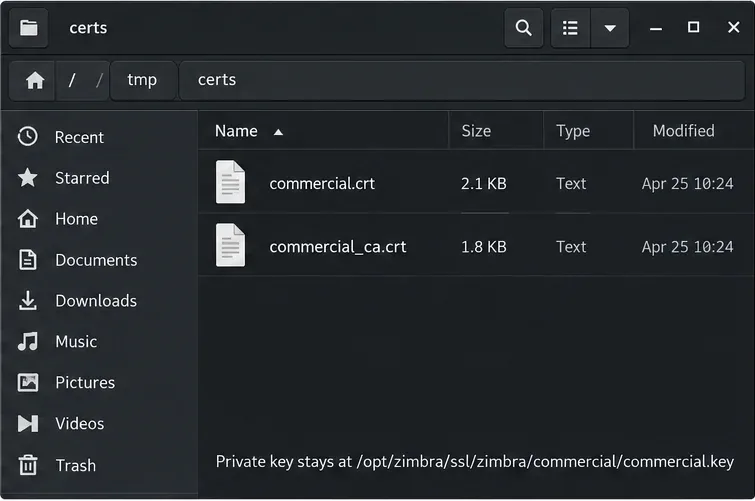
Поместите выданный центром сертификации сертификат сервера и его цепочку сертификатов в временный каталог, доступный для чтения учетной записью, которая будет запускать программу zmcertmgr. В этом примере это файлы /tmp/certs/commercial.crtи /tmp/certs/commercial_ca.crt. Соответствующий закрытый ключ остается в /opt/zimbra/ssl/zimbra/commercial/commercial.key.
Если центр сертификации предоставил вам отдельные промежуточные файлы, объедините их в порядке издателей, начиная с промежуточного файла, выдавшего сертификат вашего сервера. В руководстве по командной строке Zimbra промежуточный сертификат указан перед корневым сертификатом. Следуйте текущим инструкциям вашего центра сертификации относительно того, должен ли корневой сертификат находиться в файле; цепочки сертификатов и имена файлов меняются, поэтому не используйте повторно старый пакет, специфичный для поставщика, с другого сервера или сертификата. Не объединяйте сертификат сервера/конечного сертификата в аргумент цепочки центра сертификации.
В ZCS 8.7 и более поздних версиях руководство Zimbra указывает режим доступа 640для commercial.key; в более старых версиях действуют другие правила доступа. Сохраняйте правильного владельца и режим доступа для вашего релиза. Никогда не делайте ключ доступным для чтения всем пользователям, чтобы решить ошибку доступа.
Открытый сертификат и цепочка центров сертификации размещаются отдельно; закрытый ключ остается в защищенном коммерческом каталоге Zimbra.
3. Проверьте сертификат перед развертыванием.
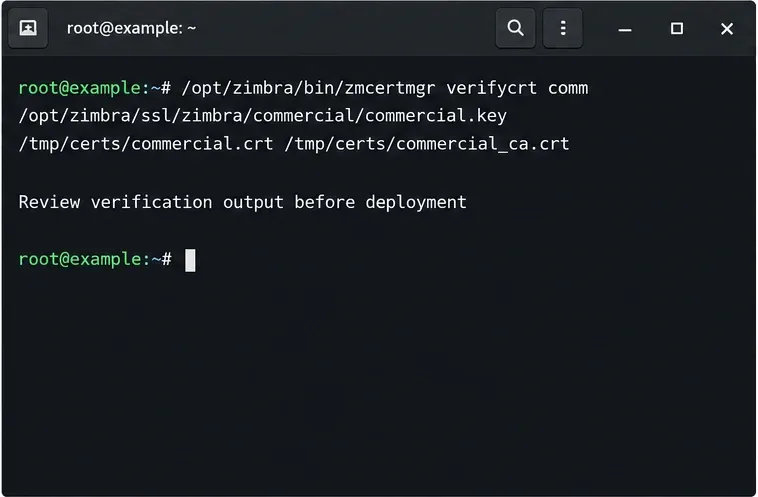
Запустите verifycrtкоманду, используя закрытый ключ, выданный сертификат и файл цепочки сертификатов. Команда проверит, соответствует ли сертификат закрытому ключу и проверяет ли цепочку сертификатов:
/opt/zimbra/bin/zmcertmgr verifycrt comm /opt/zimbra/ssl/zimbra/commercial/commercial.key /tmp/certs/commercial.crt /tmp/certs/commercial_ca.crt
Продолжайте только в том случае, если результат подтверждает совпадение ключа и действительность сертификата. Если проверка не удалась, остановитесь и исправьте конкретную проблему: несоответствие обычно означает, что у вас неправильный закрытый ключ или сертификат; ошибка цепочки обычно означает, что пакет сертификатов центра сертификации неполный, неправильно упорядочен или несовместим с цепочкой выдавшего сертификата. Также проверьте SAN и даты действия сертификата. Не используйте deploycrtэтот способ для проверки непроверенного сертификата.
Выполните команду проверки с соответствующим ключом и цепочкой центров сертификации; устраните все ошибки перед развертыванием.
4. Разверните, перезапустите и проверьте сертификат, полученный пользователями.
После успешной проверки разверните коммерческий сертификат, используя тот же файл цепочки сертификатов центра сертификации:
/opt/zimbra/bin/zmcertmgr deploycrt comm /tmp/certs/commercial.crt /tmp/certs/commercial_ca.crt
Инструмент Zimbra устанавливает сертификат для соответствующих служб Zimbra и обновляет их конфигурацию. Перезапустите службы от имени учетной zimbraзаписи, чтобы mailboxd и другие компоненты загрузили новый сертификат:
Дождитесь восстановления работы служб, затем проверьте сведения о развернутом сертификате. С отдельного компьютера проверьте общедоступную конечную точку веб-почты, используя имя хоста, которое используют клиенты:
Убедитесь, что представленный сертификат содержит ожидаемое имя хоста, издателя, даты действия и промежуточную цепочку. Откройте веб-почту в браузере и проверьте, исчезло ли предупреждение о сертификате. Проверьте работу SMTP/IMAP или прокси-серверов отдельно, если ваша система использует разные имена хостов или порты.
Развертывайте только после проверки, перезапустите Zimbra и проверьте сертификат, который фактически предоставляет общедоступное имя хоста почтового сервера.
Примечания по многосерверной архитектуре и распространенным ошибкам
В многосерверной конфигурации сертификат должен охватывать всех пользователей с именами хостов или службы Zimbra, а в руководстве по CLI Zimbra описано, как установить сертификат и цепочку на каждом соответствующем узле. Необходимая конфигурация ключей и сертификатов зависит от топологии и SAN-хранилищ сертификатов. Перед копированием данных закрытого ключа между хостами подтвердите процедуру для вашей версии; если это поддерживается, используйте сертификаты и ключи, соответствующие каждому узлу.
Сертификат и ключ не совпадают: используйте ключ, с помощью которого был создан отправленный запрос на подписание сертификата (CSR); не создавайте новый запрос на подписание сертификата (CSR) для исправления подписанного сертификата.
Проверка цепочки завершилась неудачей: загрузите текущую цепочку из центра сертификации и перестройте ее в правильном порядке эмитентов.
В браузере по-прежнему отображается старый сертификат: проверьте публичный прокси-сервер/балансировщик нагрузки, а также хост почтовых ящиков; TLS-соединение может завершаться на другом сервере.
Сертификат отображается как развернутый, но служба не работает: просмотрите журналы службы Zimbra и убедитесь, что на каждом соответствующем узле имеются правильные файлы сертификатов и цепочка сертификатов.
Продлите сертификат, используя ту же последовательность действий, и подтвердите работоспособность конечной точки до истечения срока действия текущего сертификата.