Для самостоятельно размещенного сервера Jitsi Meet ошибка «Не удалось подключиться к мосту» чаще всего указывает на недоступность Jitsi Videobridge (JVB), блокировку медиатрафика или на то, что мост объявляет адрес, недоступный для клиентов. Убедитесь, что мост зарегистрирован в Jicofo, разрешите UDP 10000 для моста и исправьте сопоставление публичных адресов, если сервер находится за NAT. Вносите изменения по одному, затем повторно проверьте из другой сети.
Приведенные ниже шаги основаны на текущем руководстве по самостоятельному размещению Jitsi в Debian/Ubuntu и руководстве по Docker, проверенных в октябре 2026 года. Они применимы к администраторам серверов; если вы присоединяетесь к организованной встрече, вы не можете изменить ее настройки моста или брандмауэра, поэтому начните с проверки клиентской сети, описанной ниже, и свяжитесь с оператором сервиса, если неисправность затрагивает нескольких человек.
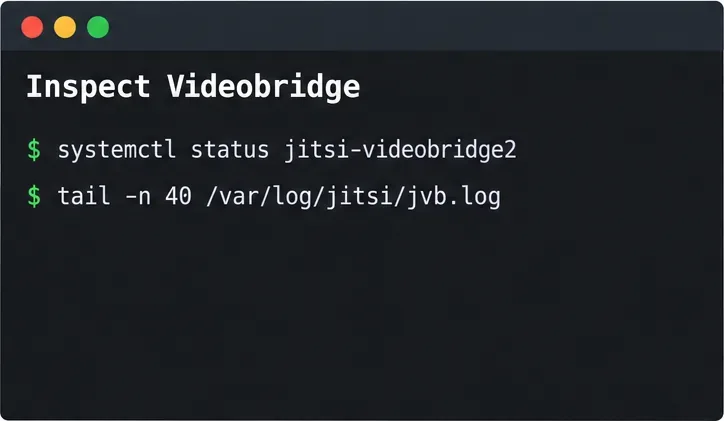
Перед изменением правил брандмауэра или NAT проверьте службу Videobridge и последние записи в журнале работы моста.
Используйте симптом, чтобы выбрать, где искать.
Что произойдет?
Первое место, куда следует обратиться для проверки
Встреча проходит успешно с участием двух человек, но прерывается, когда присоединяется ещё один участник.
Передача медиаданных через мост, особенно UDP 10000 и переадресация NAT.
Некоторые пользователи не могут подключиться ни из одной сети.
Сервис JVB, регистрация моста Jicofo, межсетевой экран сервера или рекламируемый адрес.
Сбой происходит только у одного человека или в одной офисной сети.
VPN, брандмауэр, прокси-сервер этого клиента или заблокированный исходящий UDP-трафик
После подключения аудио/видео связь прерывается, но страница конференции остается открытой.
Диагностика медиатрафика и подключение браузера к сети.
В разделе часто задаваемых вопросов Jitsi конкретно описывается встреча, которая работает в режиме peer-to-peer с двумя участниками, но прерывается, когда трафик должен пройти через Jitsi Videobridge. Рекомендуется проверить конфигурацию брандмауэра и NAT, особенно UDP 10000. Работающая веб-страница по HTTPS доказывает доступность веб-интерфейса; она не доказывает доступность отдельного пути к медиафайлам.
1. Убедитесь, что мост работает и известен Jicofo.
При установке пакета в Debian или Ubuntu проверьте журналы службы и последние записи, воспроизведя ошибку:
Проверьте наличие сбоев или многократных перезапусков служб, ошибок конфигурации, ошибок аутентификации или сообщений, указывающих на то, обнаружил ли Jicofo мост. В руководстве по развертыванию Jitsi перечислены файлы журналов JVB и Jicofo, и они используются для подтверждения того, что видеомосты подключаются и обнаруживаются Jicofo.
Если служба остановлена, перезапустите её один раз и прочтите новый лог, прежде чем что-либо ещё менять:
sudo systemctl restart jitsi-videobridge2
sudo systemctl status jitsi-videobridge2 --no-pager
Для Docker Compose используйте каталог, содержащий файл Compose для вашего развертывания:
Если JVB работает исправно, но Jicofo его не видит, проверьте внутреннее XMPP-соединение и настройки аутентификации JVB. В качестве обходного пути не открывайте внутренний XMPP-порт в общедоступный интернет. Если вы используете многомостовую конфигурацию, убедитесь, что хост моста доступен со стороны Jitsi/Prosody, и ознакомьтесь с инструкциями по масштабируемому развертыванию.
2. Разрешите доступ к медиапорту через каждый брандмауэр.
В стандартной конфигурации Jitsi для самостоятельного размещения используется TCP 443 для веб-интерфейса HTTPS и UDP 10000 для аудио/видеоконтента. UDP 10000 должен достигать машины или контейнера, на котором запущен JVB. Проверьте брандмауэр хоста, группу безопасности облака, правило переадресации портов маршрутизатора и любой сетевой брандмауэр провайдера; правила только на одном уровне недостаточно.
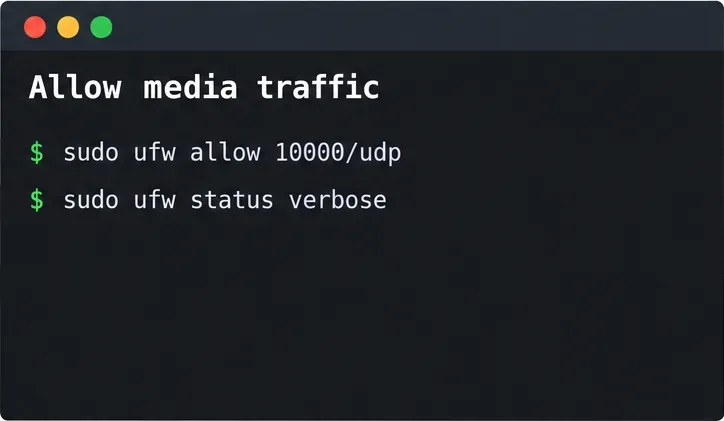
Для хоста, использующего UFW, проверьте его текущие правила. Добавляйте правило UDP только в том случае, если оно отсутствует:
sudo ufw status verbose
sudo ufw allow 10000/udp
В Docker убедитесь, что развертывание публикует UDP-порт 10000 с хоста в контейнер JVB. Не добавляйте ненужные порты и не открывайте службу XMPP для всех пользователей. В руководстве по Docker для Jitsi UDP 10000 указан как внешний RTP-порт для передачи мультимедиа; в руководстве для Debian/Ubuntu он также указан как необходимый для сетевого аудио и видео.
Разрешите доступ по протоколу UDP 10000 к Videobridge на главном брандмауэре, затем проверьте также брандмауэр и маршрутизатор вышестоящего сервера.
Если ошибка возникает только у пользователей одной корпоративной или школьной сети, спросите у её администратора, не заблокирован ли исходящий UDP-трафик. В качестве быстрой проверки на наличие проблемы, пострадавший участник может попробовать другую доверенную сеть или устройство. Если это сработает, возможно, сервер Jitsi работает исправно, в то время как эта сеть блокирует передачу медиаданных.
3. Исправьте адрес, который JVB рекламирует за NAT.
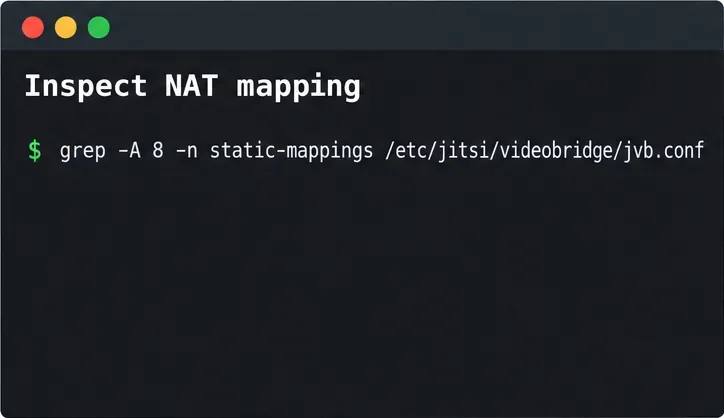
Мост, расположенный за маршрутизатором или в частной облачной сети, должен объявлять адрес, доступный участникам. В руководстве Jitsi для Debian/Ubuntu рекомендуется статическое сопоставление, /etc/jitsi/videobridge/jvb.confесли автоматического определения NAT недостаточно. Используйте фактический адрес частного интерфейса и публичный адрес, назначенные вашей системе:
Замените оба заполнителя и убедитесь, что маршрутизатор перенаправляет UDP-пакет 10000 с этого публичного адреса на хост JVB. Не копируйте значения заполнителей в рабочую среду. Если публичный IP-адрес изменится, обновите сопоставление и перезапустите мост.
Для развертывания Docker за NAT или в локальной сети текущее руководство по Jitsi Docker рекомендует задать этот параметр JVB_ADVERTISE_IPSв файле развертывания .env. Используйте адрес, который принимает медиатрафик; веб-адрес обратного прокси-сервера не заменяет медиа-адрес JVB. Для установки Docker и пакетов используются разные пути конфигурации, поэтому применяйте только ту ветку, которая соответствует вашему развертыванию.
Проверьте статическое сопоставление в файле jvb.conf и сравните его частные и публичные адреса с адресами вашей реальной сети.
4. Повторите тестирование с помощью вызова через мост.
После изменения правила брандмауэра или сопоставления адресов перезапустите JVB и убедитесь, что он остается активным. Затем начните новое совещание как минимум с тремя участниками, включая кого-то за пределами локальной сети сервера. Это позволит провести полезную проверку пути моста; успешный одноранговый звонок для двух человек сам по себе не подтверждает доступ по протоколу UDP к JVB.
Убедитесь, что Jicofo видит мост и что участники могут обмениваться аудио- или видеосигналом без повторного предупреждения о подключении к мосту. Если проверки на стороне сервера пройдены успешно, но пользователи в определенной сети по-прежнему не проходят проверку, настройте TURN для сетей, которые не могут использовать прямой UDP, следуя официальному руководству по развертыванию TURN от Jitsi . TURN добавляет собственную конфигурацию сервера, учетных данных, брандмауэра и клиента; простое открытие портов 5349 или 443 не активирует его.
Для окончательной проверки просмотрите последние логи JVB и Jicofo после теста и убедитесь, что мост активен и выбран для конференции. В руководствах Debian/Ubuntu , Docker и FAQ по Jitsi описаны проверки портов, NAT и служб, используемые здесь. Если проблема затрагивает только одного пользователя, сосредоточьтесь на его сети, а не на многократном перезапуске работоспособного сервера.
После изменения сети или настроек перезапустите JVB и проверьте работу сервиса, прежде чем повторно тестировать совещание с участием трех человек.