Главная
» Как сделать
»
Включить функцию «Общие заметки Etherpad» в BigBlueButton 3.0
Включить функцию «Общие заметки Etherpad» в BigBlueButton 3.0
Недавнее изменение версии определяет, можно ли вообще включить Etherpad: в документации BigBlueButton 4.0, которая в настоящее время находится в разработке, говорится, что Etherpad был удален, BlockNote является редактором общих заметок, а старая настройка выбора Etherpad игнорируется. В BigBlueButton 3.0 вы по-прежнему можете использовать Etherpad, убедившись, что соответствующие пакеты установлены и настроены глобально или в запросе sharedNotesEditor=etherpadAPI для отдельной встречи ./create
Etherpad — это текстовый редактор для совместной работы в режиме реального времени. В BigBlueButton он может предоставлять панель «Общие заметки», позволяющую участникам редактировать общий документ во время совещания. Описанные ниже шаги относятся к стандартному серверу BigBlueButton 3.0 с самостоятельным управлением. При использовании управляемого хостинга доступ к серверу может быть ограничен, а конфигурация в версии 4.0 отличается.
1. Сначала проверьте свою версию BigBlueButton.
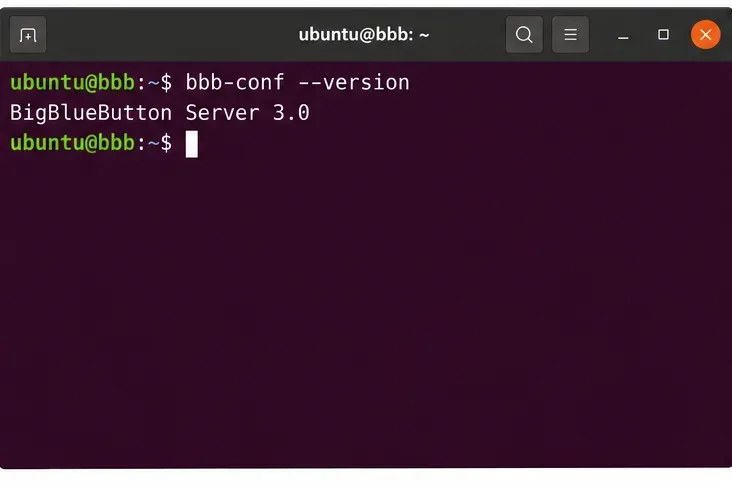
Прежде чем что-либо менять, подключитесь к серверу BigBlueButton по SSH и проверьте установленную версию:
bbb-conf --version
В официальном справочнике bbb-conf от BigBlueButton подтверждается, что --versionотображаются установленные версии сервера и компонентов. Также проверьте, установлены ли пакеты Etherpad:
dpkg -l bbb-etherpad bbb-pads
Статус iiв начале строки пакета означает, что он установлен. Если вы используете версию 4.0, остановитесь здесь: не пытайтесь включить Etherpad с флагом совместимости. В текущей документации к релизу BigBlueButton 4.0 указано, что поддержка Etherpad была удалена в течение жизненного цикла версии 4.0, bbb-etherpadпакеты bbb-padsбольше не публикуются, а общие заметки всегда используют BlockNote. Также предупреждается, что заметки Etherpad из затронутых предварительных обновлений версии 4.0 не переносятся. Экспортируйте или иным образом сохраните заметки перед обновлением, если это предупреждение применимо.
Перед выполнением шагов Etherpad, специфичных для данной версии, выполните команду version на вашем сервере; это пример команды и формата вывода.
2. Подтвердите наличие пакетов Etherpad в BigBlueButton 3.0.
В BBB 3.0 соответствующая интеграция использует пакеты bbb-etherpadи bbb-pads. Первый предоставляет компонент Etherpad, а второй подключает панели к BigBlueButton. Они могут отсутствовать на сервере, где эта дополнительная функция не была установлена.
Проверьте их статус с помощью команды dpkg -l`.`. Если в обеих строках отображается ` ii.`, перейдите к настройке. Если какой-либо из пакетов отсутствует, убедитесь, что сервер использует официальный репозиторий пакетов для существующего релиза BBB и что APT может видеть подходящую версию:
apt-cache policy bbb-etherpad bbb-pads
Устанавливайте только те пакеты, которые предлагаются для данной версии BBB 3.0:
sudo apt install bbb-etherpad bbb-pads
Если APT сообщает об отсутствии подходящего кандидата, не добавляйте репозиторий из другой версии BigBlueButton и не устанавливайте пакет из несвязанного релиза принудительно. Сначала укажите репозиторий или обратитесь к своему хостинг-провайдеру. Не запускайте эту команду установки на BBB 4.0; эти пакеты больше не входят в поддерживаемую конфигурацию этой версии.
В этом примере оба пакета указаны как установленные. Проверьте состояние и фактическую версию на своем сервере.
3. Выберите редактор по умолчанию для всего сервера или редактор для каждой встречи.
Используйте Etherpad для каждой новой встречи.
BigBlueButton рекомендует хранить постоянные настройки в /etc/bigbluebuttonфайлах переопределения, а не редактировать файлы, устанавливаемые пакетом. В справочнике по конфигурационным файлам BBB 3.0 указано /etc/bigbluebutton/bbb-web.properties, что это файл переопределения для свойств веб-интерфейса/API.
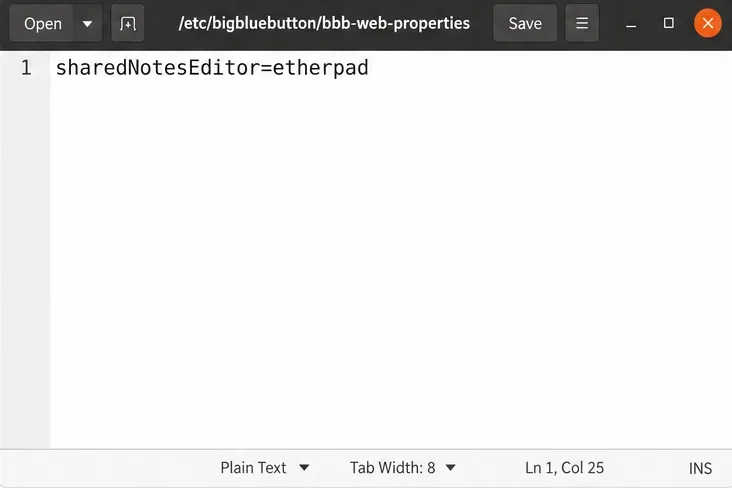
Откройте существующий файл в текстовом редакторе, который сохраняет его содержимое, например sudo nano /etc/bigbluebutton/bbb-web.properties, `.`. Добавьте это свойство на отдельной строке:
sharedNotesEditor=etherpad
Не удаляйте остальные настройки в файле. Это свойство задает редактор по умолчанию для собраний, созданных через сервер. В справочнике по настройке BigBlueButton 3.0 указано sharedNotesEditor, что он принимает etherpadили blockNoteв версиях, поддерживающих оба варианта.
Вместо изменения настроек по умолчанию, принадлежащих пакету, добавьте свойство editor к существующему переопределению в файле bbb-web.properties.
Используйте Etherpad только в отдельных встречах.
Если ваша платформа обучения или пользовательский интерфейс создают встречи через API BigBlueButton, передайте запрос sharedNotesEditor=etherpadэтой встречи /create. Это сохранит настройки по умолчанию на уровне всего сервера без изменений, позволяя при этом использовать Etherpad для конкретного курса или сессии. В официальном справочнике API BigBlueButton описан параметр для API версии 3.0.
Настройте интеграцию таким образом, чтобы она генерировала контрольную сумму запроса после добавления параметра. BigBlueButton подписывает параметры API, поэтому ручное добавление значения к уже подписанному URL может привести к ошибке контрольной суммы. Если вы не контролируете код API на стороне клиента, спросите его разработчика, поддерживает ли он настройку редактора общих заметок для каждой встречи.
4. Перезапустите и протестируйте новую комнату.
После изменения общесерверного свойства перезапустите BigBlueButton во время планового технического обслуживания:
sudo bbb-conf --restart
Перезапуск на короткое время прерывает работу сервиса, поэтому избегайте его выполнения во время важных совещаний. Если вы изменили только параметр API для каждого совещания, вам не нужно менять значение по умолчанию для всего сервера; создайте новое совещание, используя этот запрос API, чтобы проверить изменение параметра.
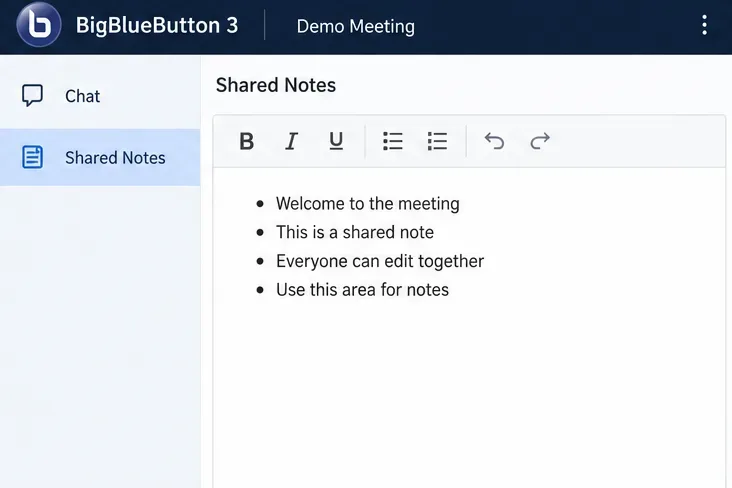
Присоединитесь к новой тестовой встрече в качестве модератора и участника, откройте общие заметки и убедитесь, что оба могут редактировать один и тот же текст. Протестируйте вторую встречу без параметра API, если вы настроили Etherpad только для одной комнаты. Это позволит проверить масштаб изменений, вместо того чтобы полагаться на существующую встречу, которая могла быть создана до изменения настроек.
При создании новой встречи должна отображаться область общих заметок; необходимо убедиться, что участники могут редактировать один и тот же блокнот.
Распространенные ошибки настройки, которых следует избегать.
Следуя старым инструкциям Etherpad для BBB 4.0: там эта настройка игнорируется. Используйте встроенный редактор заметок BlockNote или оставайтесь на версии, поддерживающей Etherpad, если эта зависимость необходима.
Редактирование файла, принадлежащего пакету: обновления пакета могут перезаписать изменения. Сохраняйте свойство, действующее на уровне всего сервера, в файле /etc/bigbluebutton/bbb-web.properties.
Если в настройках установлен Etherpad: на BBB 3.0, то соответствующие пакеты также должны присутствовать. Перед тестированием подтвердите наличие обоих пакетов.
Незначительное изменение конфигурации многосерверного прокси: в официальном руководстве по кластерному прокси указаны дополнительные параметры URL-адреса и CORS для данной топологии. Эти параметры не являются обязательными для установки на одном сервере.
Если панель отсутствует или недоступна, подтвердите версию сервера, состояние пакета и выбранный редактор; затем запустите sudo bbb-conf --checkи просмотрите обнаруженные проблемы с конфигурацией. Если вы используете BBB 4.0, переключитесь на BlockNote, вместо того чтобы устранять неполадки в настройках Etherpad, которые в этой версии больше не используются.