Если BigBlueButton выдает ошибку ICE-сокета или сбой согласования, а ваша веб-камера не загружается, сначала проверьте права доступа к камере, а затем протестируйте встречу в другой сети. Если это изменит результат, вероятное решение — настройка UDP/NAT на стороне сети или сервера; переустановка камеры или многократное повторное подключение не исправят заблокированный путь передачи медиаданных. В руководстве по устранению неполадок BigBlueButton сбой согласования ICE (ошибка 1007) связывают с невозможностью установить маршрут передачи медиаданных, при этом среди возможных причин могут быть NAT, блокировка UDP брандмауэром или необходимость использования TURN.
Разрешение на использование камеры по-прежнему важно, но это отдельная проверка: разрешение позволяет браузеру записывать видео, а ICE помогает браузеру и серверу обмениваться им. Используйте приведенную ниже последовательность, чтобы определить, какой стороне требуется внимание.
Перед изменением сетевых настроек проверьте браузер.
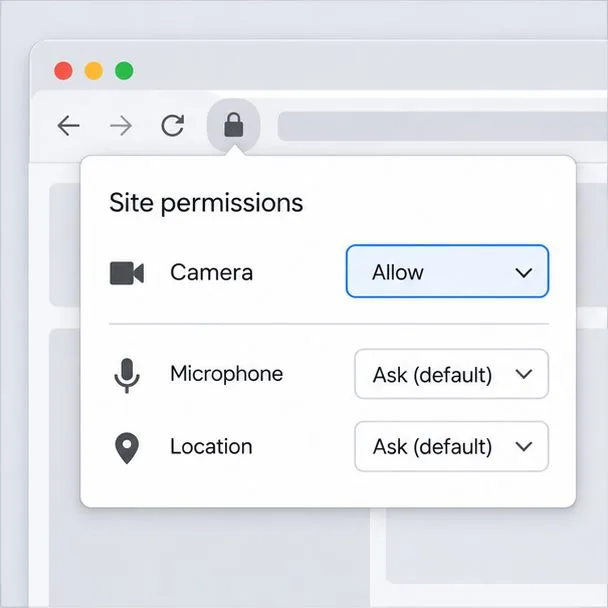
Подтвердите доступ к камере для места проведения совещания. В настройках сайта в браузере разрешите доступ к камере для адреса BigBlueButton. Если браузер запросит перезагрузку страницы, сделайте это, а затем снова выберите камеру в совещании. Закройте другие приложения или вкладки, которые могут использовать веб-камеру. Если браузер вообще не может отобразить локальный предварительный просмотр, сначала исправьте разрешения, выбор устройства или доступ операционной системы; сам по себе этот симптом не доказывает наличие проблемы с ICE.
Повторно подключитесь к конференции, используя поддерживаемый браузер. Выйдите из конференции, закройте вкладку, в которой возникла проблема, снова откройте ссылку на конференцию и попробуйте еще раз. Если веб-камера по-прежнему не работает, проверьте подключение во втором обновленном браузере. Одна попытка может снять временное состояние согласования; повторные попытки не заменяют диагностику сети.
Сравните сети. Попробуйте провести ту же встречу через точку доступа телефона или другое надежное соединение. Если веб-камера работает там, но не работает в рабочей, учебной, гостиничной сети или сети, подключенной через VPN, это сравнение убедительно указывает на ограничение сетевого пути. Отключайте VPN только в том случае, если это разрешено политикой вашей организации. Не пытайтесь обойти управляемый брандмауэр; сообщите сетевому администратору время встречи, используемый браузер и точную ошибку.
В панели разрешений сайта браузера отображается значение «Разрешить» — это первая проверка, если предварительный просмотр с веб-камеры не запускается.
Используйте полученный результат, чтобы отделить проблему с правами доступа от ICE (Иммиграционной и таможенной службы США).
Если отображается предварительный просмотр с локальной камеры, но другие участники видят пустой экран или в сообщении о совещании появляется ошибка ICE, браузер может записывать видео, и оставшаяся проблема, скорее всего, связана с подключением к медиасети. Обратите внимание, происходит ли также сбой звука на совещании, затрагивает ли проблема одного участника или всех, и возникает ли она только в одной сети. Эти наблюдения помогут сузить круг возможных причин, не предполагая, что каждый сбой веб-камеры является неисправностью самой камеры.
В общедоступных материалах по устранению неполадок BigBlueButton ошибка 1007 описывается как сбой согласования ICE. В описании ошибки говорится, что браузер и медиасервер не могут согласовать путь для передачи медиафайлов; среди перечисленных причин — NAT, заблокированный UDP и случаи, когда требуется TURN. Эта страница представляет собой руководство для разработчиков версии 4.0, поэтому более старый сервер может отображать другое сообщение или использовать другие внутренние механизмы. Тест сети по-прежнему полезен, но администраторам следует следовать инструкциям для установленной ими версии.
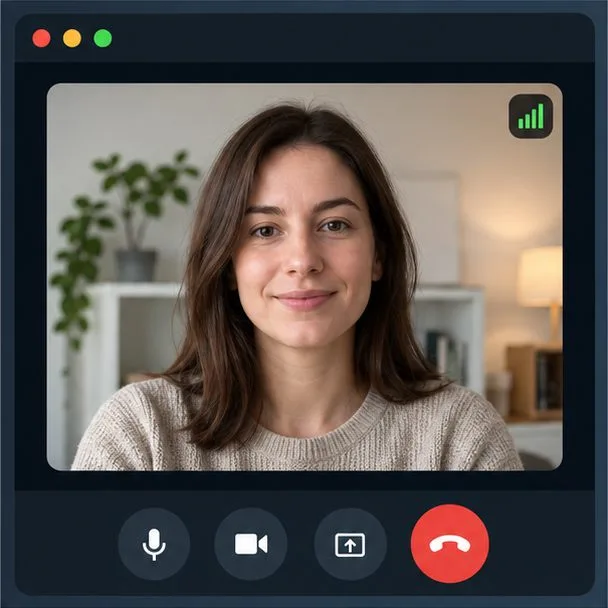
Предварительный просмотр с веб-камеры подтверждает локальный захват; попросите другого участника подтвердить, что исходящее видео также поступает в комнату.
Что может делать участник в сети с ограниченным доступом
Если проверка в альтернативной сети прошла успешно, сообщите результат администратору сети или BigBlueButton. Уточните, ограничен ли исходящий или обратный UDP-трафик, необходимый для WebRTC в BigBlueButton, и разрешает ли прокси-сервер, VPN или брандмауэр организации передачу медиаконтента в режиме реального времени. Доступ по HTTP к странице собрания сам по себе не доказывает возможность передачи медиаконтента WebRTC.
В руководстве по брандмауэру BigBlueButton описаны протоколы TCP 80/443 и входящий диапазон UDP 16384–32768 для типичной серверной конфигурации. Точные правила зависят от версии сервера и сетевой архитектуры. Участникам не следует открывать порты на личном маршрутизаторе или изменять правила корпоративного брандмауэра вслепую; только администратор может подтвердить, где происходит фильтрация, и применить утвержденное правило.
Если камера работает в точке доступа, но не в исходной сети Wi-Fi, сообщите о различиях в сети; это может указывать на ограничение использования протокола UDP или маршрутизации.
Сервер проверяет наличие администратора BigBlueButton.
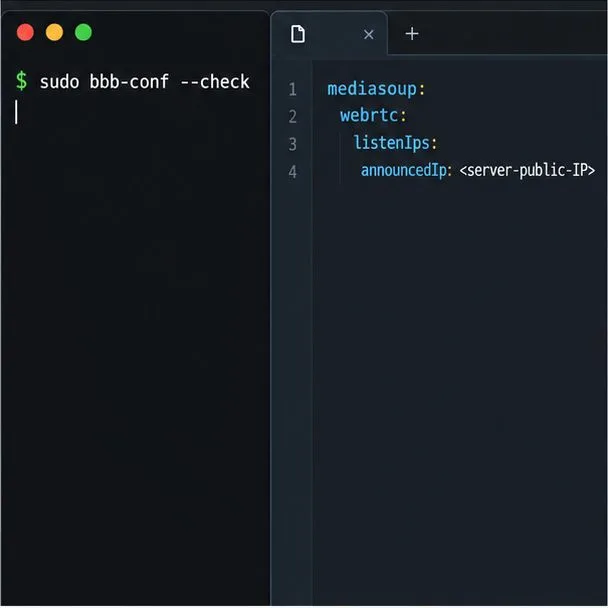
Выполните встроенную проверку конфигурации. На хосте BigBlueButton выполните команду sudo bbb-conf --check. Просмотрите предупреждения и ошибки и убедитесь, что соответствующие службы запущены. Официальное руководство по устранению неполадок рекомендует начать именно с этого. Это может выявить проблемы с конфигурацией, но не доказывает, что каждое внешнее правило брандмауэра или облачной безопасности проходит проверку UDP.
Проверьте правила брандмауэра и облачной среды. Проверьте брандмауэр хоста, периметровый брандмауэр, шлюз NAT и группу безопасности облака. В официальном руководстве по настройке брандмауэра для стандартного развертывания указаны TCP 80/443 и UDP 16384–32768. Убедитесь, что указанный диапазон UDP достигает сервера BigBlueButton из сетей, которым необходимо подключиться; корректируйте только в соответствии с установленной версией и локально утвержденной политикой.
Проверьте публичный адрес, передаваемый через NAT. В BigBlueButton 2.5 и более поздних версиях HTML5-клиент использует mediasoup для потоков WebRTC. Когда сервер находится за NAT, внешний адрес, передаваемый WebRTC SFU, должен быть доступен и корректен. В руководстве описана возможность переопределения /etc/bigbluebutton/bbb-webrtc-sfu/production.yml, включая mediasoup.webrtc.listenIpsсоответствующую настройку. Сравните его с реальным публичным адресом сервера и инструкциями по настройке текущей версии; не копируйте пример IP-адреса буквально. После внесения обоснованных изменений перезапустите BigBlueButton в соответствии с указаниями руководства, а затем протестируйте извне серверной сети.
Используйте TURN только в том случае, если сеть требует ретрансляции. Некоторые сети с ограниченными возможностями не могут установить прямой UDP-канал передачи данных. В этом случае администратору может потребоваться настроить службу TURN и убедиться, что клиенты могут с ней связаться. TURN — это решение о развертывании на стороне сервера, а не переключатель разрешений для камер. Следуйте официальным инструкциям TURN для серверной версии, а не используйте старые обходные пути, специфичные для браузеров.
Администраторы могут начать с команды bbb-conf --check, а затем убедиться, что адрес mediasoup, отображаемый за NAT, совпадает с доступным публичным адресом сервера.
Проверьте исправление в затронутых условиях.
Присоединяйтесь к новой встрече из сети, в которой изначально произошла ошибка. Убедитесь, что в браузере отображается предварительный просмотр с камеры, другой участник видит видео в реальном времени, и что встреча остается подключенной в течение нескольких минут без повторной ошибки ICE. Повторите проверку в проблемной сети Wi-Fi или VPN; успех только в точке доступа означает, что исходный сетевой путь все еще требует внимания.
Если проблема сохраняется, отправьте администратору точный текст или код ошибки, приблизительное время, версии браузера и операционной системы, информацию о работе звука и результаты в каждой сети. В руководстве BigBlueButton по получению помощи также запрашивается вывод sudo bbb-conf --checkотчетов, связанных с сервером. Делитесь диагностическими данными через канал поддержки, одобренный вашим администратором, поскольку они могут раскрыть подробную информацию о сервере.