Пример сценария: Представьте небольшую команду тренеров, использующую Jitsi Meet с Docker Compose, и которым нужно записать одно запланированное занятие и время от времени транслировать публичную сессию. Для такой настройки необходимо включить официальный сервис Jibri Compose, предоставить сгенерированные пароли для внутренних учетных записей XMPP и обеспечить доступное для записи постоянное хранилище. Jibri — ресурсоемкий сервис, обрабатывающий только одну запись за раз на один экземпляр, поэтому спланируйте мощности, прежде чем предлагать пользователям полагаться на него.
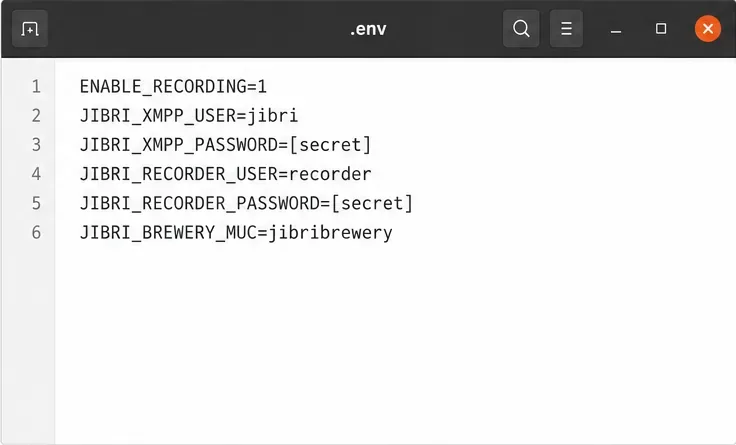
В файле среды Docker необходимо включить запись разговоров и сопоставить его с внутренними настройками учетной записи Jibri; замените заполнители паролей сгенерированными секретами.
Что добавляет Jibri к развертыванию Docker?
Jibri — это компонент Jitsi для записи и потоковой передачи видео. Он открывает конференцию в Chrome внутри виртуального дисплея, а затем захватывает и кодирует аудио и видео с помощью FFmpeg. В документации проекта Jibri он описывается как сервис, предназначенный для отдельной машины или виртуальной машины, не конкурирующей с другими приложениями за ресурсы дисплея или аудиоустройств.
Один экземпляр Jibri поддерживает только одну запись одновременно. На странице требований Jitsi указано, что для одновременной записи следует планировать одну систему, поскольку кодирование видео потребляет ресурсы ЦП, памяти и диска. Для примера с командой одного экземпляра достаточно, только если записи не перекрываются. Добавьте экземпляры для одновременных сессий и настройте пул Jibri соответствующим образом.
Данная процедура предполагает наличие уже развернутой системы Jitsi Docker Compose из официального релиза. Для установки Debian на «голое железо» используются другие шаги по установке пакетов и Prosody, поэтому следуйте соответствующему руководству по установке.
Что должно быть готово перед включением этой функции?
Рабочая установка Jitsi Meet в Docker Compose, включая конфигурацию домена и HTTPS.
Официальный релизный пакет docker-compose.yml, jibri.ymlа env.exampleтакже скрипт генерации паролей.
Для работы требуется хост с достаточным количеством процессора, оперативной памяти и дискового пространства для кодирования и сохранения записей; потребности зависят от разрешения и рабочей нагрузки.
Постоянное хранилище с достаточным свободным пространством и доступом для записи для контейнера Jibri.
Jibri обнаруживает другие сервисы Jitsi через сеть Compose. Необходимо поддерживать согласованность внутренних учетных записей XMPP и учетной записи Brewery Room; это учетные данные сервисов, а не логины участников. Необходимо защищать пароли и не открывать внутренние порты XMPP публично. Необходимо настроить публичные порты Jitsi для веб-приложений и мультимедиа, как описано в руководстве по Docker .
Как включить службу Docker Jibri?
Подготовьте файл среды.env.example Скопируйте его в официальный каталог релизов Compose, .envесли необходимо. Для нового развертывания запустите ./gen-passwords.shтам команду для генерации паролей служб. Рассматривайте его .envкак секрет. Для существующего сервера сделайте резервную копию файла и сохраните его рабочие значения, вместо того чтобы заменять его.
Включите запись и проверьте переменные Jibri. Установите ENABLE_RECORDING=1. Убедитесь, что имена пользователей/пароли Jibri и регистратора, а также MUC Jibri Brewery установлены. MUC (многопользовательский чат) позволяет сервисам Jitsi обнаруживать экземпляры Jibri. Распространенные значения Docker: jibri, recorder, и jibribrewery; сохраняют пользовательские значения. В руководстве Docker описана каждая переменная.
Создайте каталог для записей. В руководстве Docker указано, что хранилище хоста сопоставляется с томом ${CONFIG}/storage/jibriJibri /storage. Для пути конфигурации по умолчанию, указанного в руководстве, создайте каталог и примените необходимые права доступа для пользователя контейнера:
Перед запуском контейнера создайте постоянный каталог хранилища Jibri; для записей и журналов используется это смонтированное хранилище.
Если ваша CONFIGпеременная указывает на другое место, создайте вместо неё соответствующий ${CONFIG}/storage/jibriпуть. Следуйте текущему руководству Docker для создания любых других необходимых каталогов хранения и временных каталогов в новой установке без прав root. Описанный выше разрешительный режим — это описанная в руководстве настройка контейнера; применяйте его только к конкретному каталогу хранения, а не ко всему дереву конфигурации. Используйте соответствующие элементы управления хоста для ограничения доступа к записям.
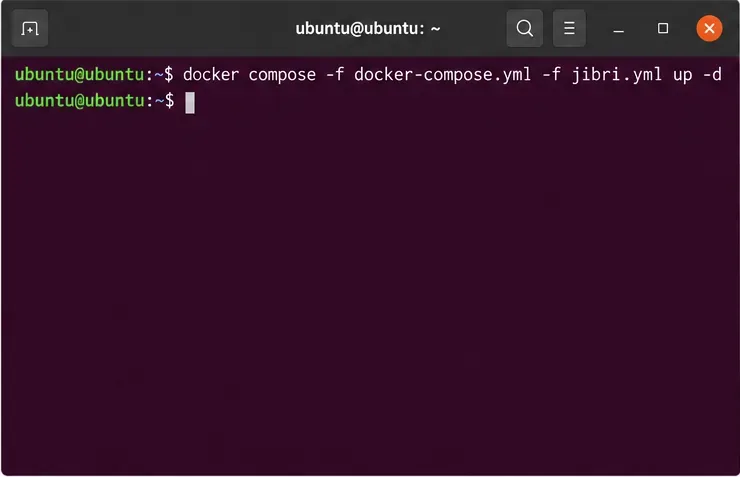
Запустите Jibri с помощью оверлея Compose. Отдельный файл добавляет службу Jibri в основной стек. Из каталога, содержащего оба файла, выполните:
Запустите службу Jibri, добавив официальный jibri.ymlоверлей Compose к основному развертыванию.
docker compose -f docker-compose.yml -f jibri.yml up -d
Используйте оба файла Compose для последующих проверок и обновлений. В текущем руководстве указано, что Jibri больше не нуждается в этом SYS_ADMIN. Отмечается, что в версиях старше 7439 требуется настройка обратной связи ALSA на хосте; это устаревшее требование, поэтому перед сменой аудиоустройств проверьте документацию для вашей конкретной версии.
Как можно протестировать запись и прямую трансляцию?
Проверьте состояние docker compose -f docker-compose.yml -f jibri.yml psи ошибки запуска с помощью команды docker compose -f docker-compose.yml -f jibri.yml logs --tail=100 jibri`.`. Возможно, работающий контейнер не подключился к XMPP-серверу. Если запись недоступна, сравните хост XMPP, учетные данные и комнату в Jitsi и Jibri.
Откройте тестовую встречу и начните запись. Убедитесь, что файл отображается по указанному пути в хранилище хоста. В примере проведите короткий внутренний тест и проверьте наличие свободного места на диске перед реальным занятием.
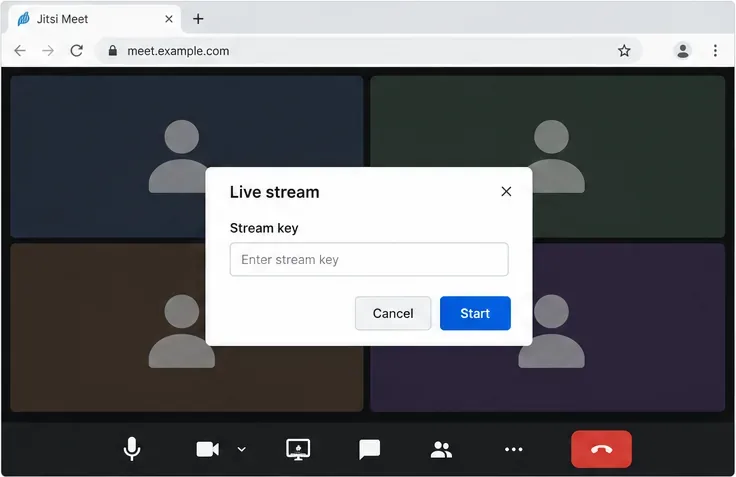
Для прямой трансляции выберите действие «прямая трансляция» в совещании и введите ключ потока вашего провайдера. Jitsi документирует запрос на ввод ключа, когда потоковая передача доступна. Не используйте реальные ключи на скриншотах, в логах и т .env. д. Некоторые конфигурации Jibri ограничивают адреса назначения RTMP с помощью списка разрешенных; если подключение не удается, проверьте настройки установленной версии и разрешите только нужный URL-адрес для приема данных.
В диалоговом окне прямой трансляции запрашивается ключ потока от поставщика; храните реальные ключи в секрете и используйте правильное место назначения для приема данных, указанное поставщиком.
Что следует проверить, если Jibri не запускается?
Контейнер завершает работу немедленно: убедитесь, что сопоставленный каталог хранилища существует и доступен для записи, затем просмотрите журналы Jibri на предмет первой ошибки при запуске.
В ходе совещания отсутствует запись или сообщается об отсутствии доступного записывающего устройства: подтвердите ENABLE_RECORDING=1, используйте оверлей Jibri Compose и сравните внутренние учетные данные XMPP и данные из комнаты Brewery. Перезапустите затронутые службы после изменения конфигурации.
Запись выполняется медленно или не удается под нагрузкой: проверьте пропускную способность процессора, памяти и диска. Jibri выполняет кодирование в реальном времени, поэтому общие рекомендации по расчету мощности сервера Jitsi не заменяют планирование мощностей Jibri.
Потоковая передача не устанавливается: проверьте ключ потока и адрес приема RTMP у провайдера, затем проверьте список разрешенных адресов назначения Jibri.
После исправления значения параметра среды повторно запустите команду Compose с обоими файлами и повторите короткий тест совещания. Подтвердите успех, когда Jibri останется работоспособным, совещание начнет выполнять запрошенное действие, и запись появится в постоянном хранилище — или поток достигнет своего поставщика — без раскрытия учетных данных.