Откройте для каждого конечного пункта Prometheus Jitsi Videobridge (JVB) только частную сеть, добавьте каждый мост в качестве целевого объекта сбора данных Prometheus и используйте Grafana для построения графиков загрузки моста, количества конференций, конечных точек и скорости передачи медиафайлов. JVB предоставляет данные Prometheus/OpenMetrics через /metricsсвой частный HTTP-интерфейс, обычно порт 8080; адрес привязки частного интерфейса по умолчанию в текущей эталонной конфигурации — 127.0.0.1, поэтому удаленный сервер Prometheus не сможет получить к нему данные, пока вы намеренно не укажете частный маршрут.
Что коллекционировать и что это значит
Prometheus собирает данные с каждого моста и сохраняет временные ряды; Grafana запрашивает у них информацию о тенденциях и отправляет оповещения. Jitsi также предлагает статистику в форматах XMPP и JSON, но в этом рабочем процессе используется конечная точка в формате Prometheus /metrics.
Вопрос мониторинга
Показатель или семейство JVB, на которые следует обратить внимание.
Как им пользоваться
Работает ли парсинг?
upиз «Прометея»
Ожидайте 1 для каждой достижимой цели JVB; 0 означает неудачную попытку сбора данных.
Мост приближается к предельной пропускной способности?
stress_level
Проанализируйте нагрузку на хост, а также загрузку ЦП и трафик; Jitsi определяет 0 как отсутствие нагрузки, а 1 — как полную загрузку, при этом возможны значения выше 1.
Насколько активны встречи?
conferencesи endpointsгистограммы размеров конференций
Используйте панели для каждого моста. Подсчет конечных точек в JVB включает в себя конечные точки OCTO, поэтому суммирование по всем мостам может привести к двойному подсчету распределенной конференции.
Меняется ли медиатрафик?
bit_rate_downloadи bit_rate_uploadметрики скорости передачи пакетов
Сравните входящий и исходящий трафик при условии, что на одном и том же мосту проходит конференция.
Это ключи статистики Jitsi; фактические названия серий и метки Prometheus могут различаться в зависимости от версии JVB. Проверьте свой /metricsответ перед написанием запросов. Jitsi отмечает, что покрытие Prometheus отличается от конечной точки JSON и находится в стадии развития; гистограммы размеров конференций доступны только в Prometheus.
1. Проверьте конечную точку JVB локально.
На каждом мосту запросите у сервера доступ к частной конечной точке метрик:
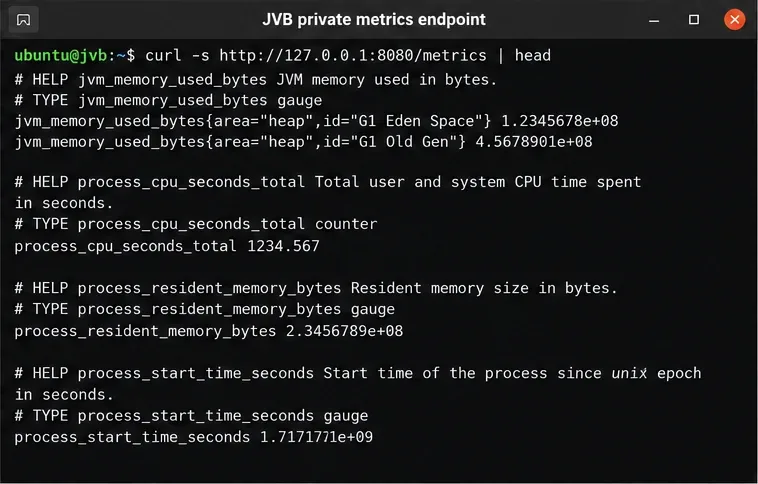
curl -sS http://127.0.0.1:8080/metrics | head
Текст пояснения Prometheus подтверждает, что слушатель ответил. В конфигурации Jitsi по умолчанию включена конечная точка REST Prometheus, хотя локальные или контейнерные настройки могут её переопределить. В случае ошибки подключения проверьте журналы и конфигурацию JVB; в случае отсутствия соединения подтвердите конечную точку и путь Prometheus. Отдельный REST API Colibri не требуется.
Сначала убедитесь, что мост отвечает локально по адресу /metrics; отображаемая информация представляет собой иллюстрацию интерфейса, а не результаты измерений в вашей системе.
2. Пусть Прометей доберется до частного слушателя.
Частный HTTP-интерфейс JVB не предназначен для публичного доступа. Его хост по умолчанию — это локальный интерфейс (loopback), поэтому удалённый хост Prometheus не сможет до него добраться. Привяжите его к частному адресу моста и ограничьте доступ к скреперу. Объедините это /etc/jitsi/videobridge/jvb.confна каждом мосту, заменив пример адреса:
Частный интерфейс по умолчанию использует порт 8080; в документации JVB в качестве порта TLS по умолчанию указан порт 8443 при настройке TLS. Перезапустите мост после изменения его конфигурации, затем протестируйте с хоста Prometheus: curl -sS http://10.20.0.11:8080/metrics | head. Ограничьте правило брандмауэра только источником Prometheus. Не публикуйте порт 8080 в интернет: частный интерфейс также содержит другие операционные конечные точки. Если ваша сеть требует шифрования между хостами, настройте частный интерфейс JVB для TLS и настройте Prometheus с соответствующими параметрами HTTPS и сертификата.
Используйте частные адреса моста в Prometheus и общую метку, например, regionдля группировки связанных целей.
3. Добавьте каждый JVB в качестве цели Prometheus.
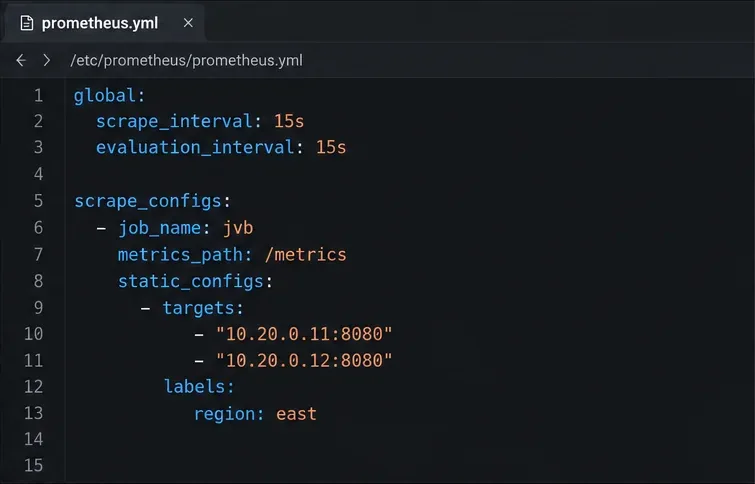
На сервере Prometheus добавьте задание сбора данных prometheus.yml. В этом примере используются два частных адреса моста и интервал сбора данных в 15 секунд; выберите интервал, соответствующий вашим потребностям в мониторинге и хранении данных.
Если мосты работают в нескольких регионах, используйте отдельные целевые группы и метки, чтобы панели мониторинга могли их различать. Для автоматически изменяющегося парка объектов замените статические цели методом обнаружения сервисов, поддерживаемым вашей инфраструктурой. Проверьте файл с помощью команды `prometheus install` promtool check config /etc/prometheus/prometheus.yml, затем перезагрузите Prometheus, используя метод, настроенный для вашего сервиса. В Prometheus откройте страницу целей и убедитесь, что каждая цель JVB работает UPбез ошибок сбора данных. Зеленый цвет цели означает, что сбор данных прошел успешно; это не доказывает работоспособность медиа-пути конференции.
После перезагрузки проверьте страницу «Цели Prometheus»; этот пример иллюстрирует ожидаемый статус каждой целевой точки моста.
4. Подключите Grafana и создайте специализированную панель мониторинга.
В Grafana добавьте источник данных Prometheus, используя URL-адрес, доступный из Grafana, например, http://prometheus:9090в общей сети контейнеров или http://10.20.0.5:9090в частной подсети. Сохраните и протестируйте. Grafana автоматически подключит источник данных Prometheus.
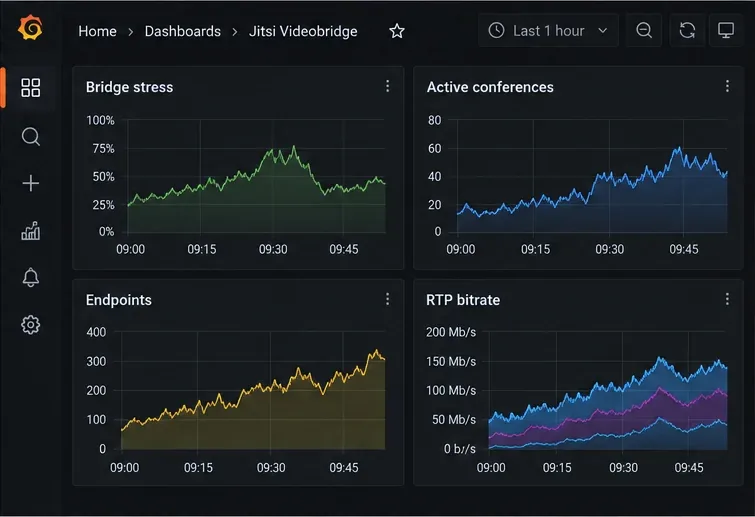
Начните с панели доступности, используя up{job="jvb"}. Затем создайте отдельные панели временных рядов для нагрузки на мост, активных конференций, конечных точек и входящих/исходящих RTP-скоростей. Используйте браузер метрик или страницу выражений Prometheus, чтобы определить точные имена серий JVB, предоставляемые вашей версией. Добавьте переменную моста или региона на основе целевых меток, чтобы оператор мог сравнивать один хост с пулом. Для кумулятивных счетчиков используйте функцию скорости в подходящем диапазоне; для индикаторов, таких как текущие конечные точки или нагрузка, постройте график текущей выборки напрямую. Не применяйте rate()к индикатору.
На специализированной панели мониторинга JVB можно сравнивать нагрузку, активность совещаний, конечные точки и показатели воспроизведения медиаконтента; панели заполняются с использованием названий метрик, присутствующих в ваших данных парсинга.
Проверка и типичные точки отказа
Целевой сервер недоступен: проверьте URL-адрес с хоста Prometheus, убедитесь, что JVB привязан к своему частному адресу, и разрешите TCP-соединение 8080 только от скрейпера.
Целевая база данных активна, но панели JVB пусты: выполните запрос up{job="jvb"}, затем проверьте названия и метки собранных серий. Ключ статистики JVB может не совпадать с точным идентификатором метрики PromQL.
Отображается только один мост: подтвердить, что все целевые объекты указаны в активной конфигурации Prometheus и что перезагрузка прошла успешно.
Панели сбора статистики по времени передачи отсутствуют: в эталонной конфигурации JVB сбор статистики по времени передачи в Prometheus по умолчанию отключен. Включайте сбор этой статистики только в случае необходимости, поскольку Jitsi отмечает, что сбор статистики влияет на производительность.
В завершение присоединитесь к тестовой встрече и проверьте, меняются ли ожидаемые серии конференций и конечных точек JVB с течением времени. Используйте реальный базовый уровень трафика для настройки оповещений; не существует универсального порогового значения нагрузки или битрейта, подходящего для любого размера моста и рабочей нагрузки.