
Безопасная установка коммерческого SSL-сертификата в Zimbra.
Подготовьте соответствующий ключ и цепочку центров сертификации, проверьте сертификат с помощью zmcertmgr и разверните его в Zimbra, проверив службу и имя хоста.
Если сервер Zimbra показывает загрузку amavisdЦП около 100%, сначала определите, завис ли один из рабочих процессов на обработке сообщения или просто увеличился объем почты. Проверьте процесс, очередь и /var/log/zimbra.log; затем, если рабочий процесс продолжает работать в фоновом режиме, перезапустите Amavis с помощью команды Zimbra zmamavisdctlи исследуйте любые повторяющиеся сообщения или пользовательские правила SpamAssassin. Перезапуск может ненадолго прервать сканирование содержимого, поэтому используйте его после сбора доказательств и, по возможности, во время подходящего окна технического обслуживания.
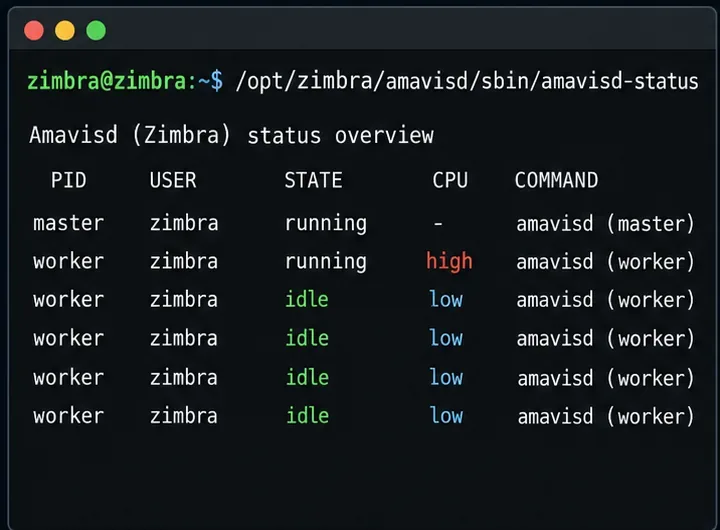
Выполните эти проверки от имени учетной zimbraзаписи на хосте MTA. Если в вашей установке используется другая структура служб, следуйте документации администратора Zimbra, специфичной для данной версии; не заменяйте ее универсальной командой службы Amavis для Linux.
su - zimbra
ps -eo pid,pcpu,etime,args | grep '[a]mavisd'
/opt/zimbra/amavisd/sbin/amavisd-status
Список процессов показывает, относится ли использование ЦП к Amavis и накопился ли у одного процесса длительный период времени. Утилита состояния может показать, что делают активные рабочие процессы в версиях, которые её включают. Zimbra документирует эту утилиту и её коды состояний, но её путь и доступность могут различаться в зависимости от версии; проверьте это перед тем, как полагаться на неё:
test -x /opt/zimbra/amavisd/sbin/amavisd-status && /opt/zimbra/amavisd/sbin/amavisd-status -c 10 -w 2Кратковременный всплеск нагрузки во время пика почтовой активности может быть нормальным явлением. Если один рабочий процесс остается загруженным процессором, в то время как другие простаивают, особенно при наличии повторяющихся отложенных сообщений, это больше похоже на зависание сканирования. Amavis — это интерфейс фильтрации контента между Postfix и настроенными антивирусными и антиспамовыми сканерами, поэтому показания процессора сами по себе не позволяют определить, какой компонент или сообщение является причиной проблемы.
Перед перезапуском чего-либо проверьте последние события Amavis и очередь Postfix:
grep -i amavis /var/log/zimbra.log | tail -n 100
postqueue -p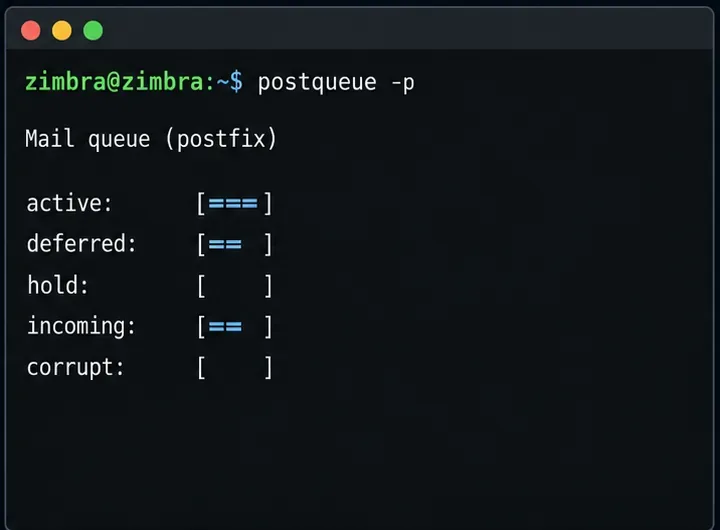
В журнале сравните повторяющиеся записи примерно в одно и то же время и найдите сканирование, которое начинается без соответствующего завершения или передачи. В рекомендациях Zimbra по устранению неполадок описаны случаи, когда правило SpamAssassin не завершается, и входящее сообщение неоднократно возвращается в очередь. Увеличение количества отложенных сообщений в очереди также может означать обычную нагрузку на пропускную способность, поэтому используйте метки времени и идентификаторы сообщений для сопоставления событий, вместо того чтобы предполагать, что каждая задержка в очереди означает некорректное сообщение. Защищайте содержимое сообщений и адреса при обмене журналами.

Если проблема возникла после изменения локального правила или модуля SpamAssassin, проверьте пользовательские правила /opt/zimbra/data/spamassassin/localrules/и соответствующую историю изменений. Создайте резервную копию локального файла, отмените только предполагаемое недавнее изменение и повторите тестирование. Не редактируйте сгенерированный файл /opt/zimbra/conf/amavisd.confнапрямую в качестве постоянного решения: инструменты конфигурации Zimbra могут перестраивать управляемые файлы. Если вам нужна более подробная информация, временно увеличьте уровень логирования Amavis на затронутом MTA:
zmprov ms "$(zmhostname)" zimbraAmavisLogLevel 2
zmamavisdctl restart
grep -i amavis /var/log/zimbra.log | tail -n 100
После сбора необходимых доказательств верните параметру его обычный уровень (в справочнике по устранению неполадок Zimbra значение по умолчанию указано как 1) и перезапустите Amavis, чтобы сгенерированная конфигурация вступила в силу:
zmprov ms "$(zmhostname)" zimbraAmavisLogLevel 1
zmamavisdctl restartЕсли один из рабочих процессов перегружен, а сканирование почты затягивается, контролируемый перезапуск является разумным шагом восстановления после того, как вы зафиксировали идентификатор процесса, последние строки журнала и состояние очереди. От имени пользователя zimbraвыполните:
zmamavisdctl restart
zmcontrol status
Это перезапускает службу фильтрации контента, управляемую Zimbra. Это может на короткое время прервать выполняющиеся сканирования; Postfix может отложить отправку почты, пока фильтр не возобновит работу. Не следует многократно завершать работу рабочих процессов или перезапускать весь стек Zimbra в качестве первой меры. В развертывании с несколькими MTA выполните проверку на хосте, показывающую высокую загрузку ЦП, и подтвердите, какой MTA получает трафик, прежде чем вносить изменения в службы.

Если повторяется та же закономерность, сохраните идентификатор затронутой очереди и сопоставьте его с записями в журнале Amavis. В справочнике по отладке Zimbra описано, как изолировать подозрительное сообщение для анализа; используйте поддерживаемую процедуру управления очередями для вашей версии Zimbra/Postfix и, по возможности, протестируйте копию на отдельной системе. Не удаляйте почту из очереди только для того, чтобы разгрузить процессор. Если пользовательские правила не используются, проверьте, устраняет ли поддерживаемое обновление Zimbra проблему с установленным SpamAssassin или Amavis, и просмотрите ошибки обновления антивируса или сканера в журналах Zimbra.
После перезапуска или отмены правил повторно проверьте состояние службы, количество активных рабочих процессов, загрузку ЦП и глубину очереди:
zmcontrol status
ps -eo pid,pcpu,etime,args | grep '[a]mavisd'
postqueue -p
tail -n 100 /var/log/zimbra.logЕсли загрузка ЦП остается высокой на нескольких рабочих процессах, проблема может заключаться в пропускной способности, объеме сообщений, стоимости сканирования или производительности хоста, а не в одном запущенном процессе. Во время диагностики оставьте антивирусные и спам-защиты включенными; их отключение изменяет уровень безопасности сервера и должно быть лишь преднамеренной, временной мерой с использованием альтернативного плана фильтрации.
Подготовьте соответствующий ключ и цепочку центров сертификации, проверьте сертификат с помощью zmcertmgr и разверните его в Zimbra, проверив службу и имя хоста.

Проверьте очередь Zimbra Postfix, устраните причину задержки доставки и безопасно запросите повторную попытку. Узнайте, когда следует удалять конкретное сообщение, а что ни в коем случае нельзя удалять бездумно.

Безопасно соберите данные с каждой частной точки сбора метрик JVB, убедитесь в работоспособности целей Prometheus и создайте панели Grafana для анализа нагрузки на мост и трафика на совещаниях.

Выявите причину сбоев веб-камеры: возможно, дело в правах доступа браузера, ограниченных сетевых настройках или настройках UDP и NAT сервера BigBlueButton, а затем проверьте потоковое видео в режиме реального времени во время онлайн-совещания.

Включите запись и прямую трансляцию Jitsi Meet с помощью официального сервиса Docker Compose Jibri, защитите учетные данные XMPP, предоставьте доступ к записываемому хранилищу и выполните практические шаги проверки.

Снизьте качество видео в Jitsi Meet до 180p или 360p, уменьшите исходящий трафик с камер и протестируйте ограничения битрейта без ущерба для качества звука во время совещания.

Проследите причины сбоев моста, начиная от состояния сервиса и заканчивая протоколом UDP 10000 и сопоставлением NAT, затем повторно протестируйте Jitsi Meet, не открывая несвязанные порты брандмауэра.

Добавляйте узлы Jitsi Videobridge для увеличения количества одновременных совещаний, настраивайте OCTO только тогда, когда одна конференция должна охватывать несколько мостов, и проверяйте сетевые пути и обнаружение мостов.

Сначала проверьте версию, затем установите пакеты Etherpad для BBB 3.0 и настройте редактор общих заметок глобально или для каждой встречи отдельно.