В Zimbra Daffodil 10 включите двухфакторную аутентификацию (2FA) для каждой учетной записи администратора в консоли администратора, а затем попросите этого администратора зарегистрироваться через веб-клиент Zimbra. После того, как администратор настроит фактор аутентификации, Zimbra сможет запрашивать код как для входа в веб-клиент, так и для входа в консоль администратора. Начните с пилотной учетной записи, подтвердите доступ для восстановления, и только после этого сделайте регистрацию обязательной для остальных администраторов.
Административная консоль управляет доступностью и необходимостью двухфакторной аутентификации; она не сканирует приложение-аутентификатор для пользователя. Администратор завершает регистрацию в собственном интерфейсе почтового ящика. Приведенные ниже обозначения соответствуют документации Zimbra Daffodil 10; в более старых версиях или в темах веб-клиента могут отображаться другие названия меню и доступные методы.
Следует ли использовать настройки учетной записи или класс обслуживания?
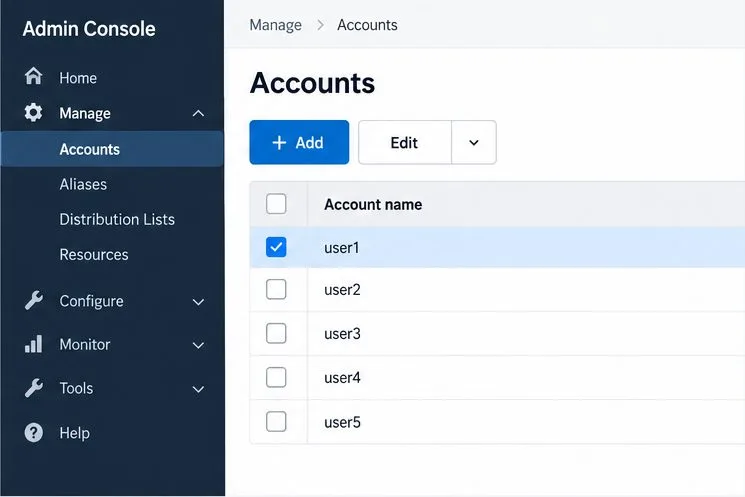
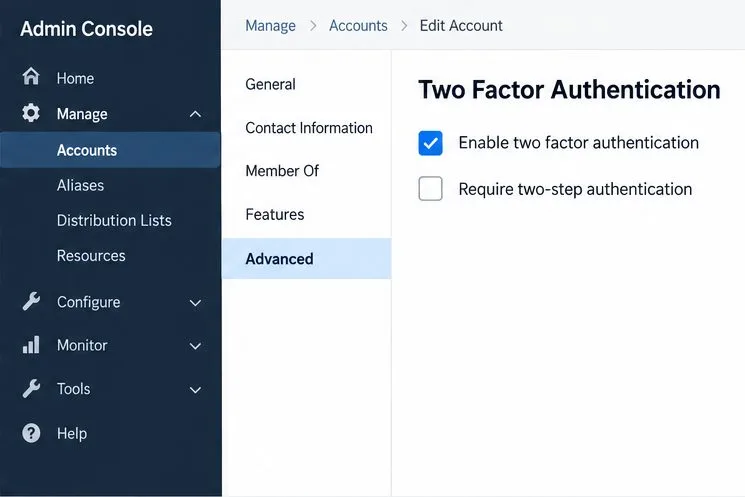
Используйте настройку на уровне учетной записи, если вы обеспечиваете безопасность конкретного глобального или делегированного администратора. В консоли администратора откройте «Управление» → «Учетные записи» , выберите учетную запись администратора, выберите «Изменить» , затем откройте «Дополнительно» и прокрутите до пункта «Двухфакторная аутентификация» . Это позволит применить политику к привилегированной учетной записи без изменения всех почтовых ящиков в одном и том же классе обслуживания (COS).
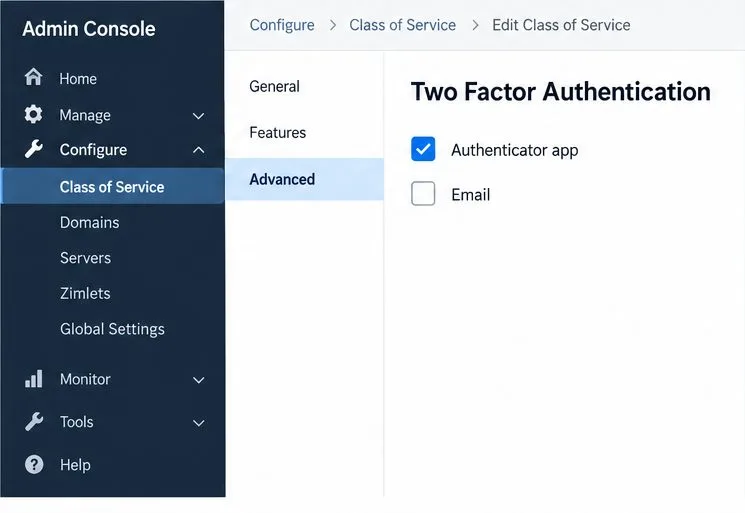
Используйте класс обслуживания (COS), если вам необходима постоянная доступность двухфакторной аутентификации или требования к ней для группы обычных пользователей почтовых ящиков. Документированный путь: Настройка → Класс обслуживания → [COS] → Дополнительно → Двухфакторная аутентификация . Политика «Требовать» для всего класса обслуживания влияет на пользователей, назначенных этому классу обслуживания, поэтому перед сохранением убедитесь, какие учетные записи ее наследуют. Если ваша цель — защитить доступ к консоли администратора, проверьте также настройки для каждой учетной записи администратора.
Выберите учетную запись администратора в разделе «Управление» > «Учетные записи», затем откройте «Изменить», чтобы получить доступ к настройкам безопасности.
Как включить двухфакторную аутентификацию для администратора?
Включите эту функцию для одного администратора. В расширенных настройках учетной записи установите флажок « Включить двухфакторную аутентификацию» и сохраните изменения. Для пилотного проекта оставьте флажок «Требовать двухфакторную аутентификацию» снятым до тех пор, пока администратор не зарегистрирует и не протестирует восстановление. Первая настройка делает двухфакторную аутентификацию доступной; вторая делает ее обязательной для учетных записей, на которые распространяется политика.
Выберите разрешенные методы. Если учетная запись наследует методы двухфакторной аутентификации от COS, откройте расширенные настройки этого COS и разрешите использование приложения-аутентификатора, электронной почты или обоих вариантов. Используйте наиболее подходящий COS, а не меняйте COS по умолчанию для каждого пользователя, если область действия ограничена только администраторами. В текущем руководстве Zimbra перечислены методы с использованием приложения-аутентификатора и электронной почты; доступные элементы управления зависят от версии и конфигурации.
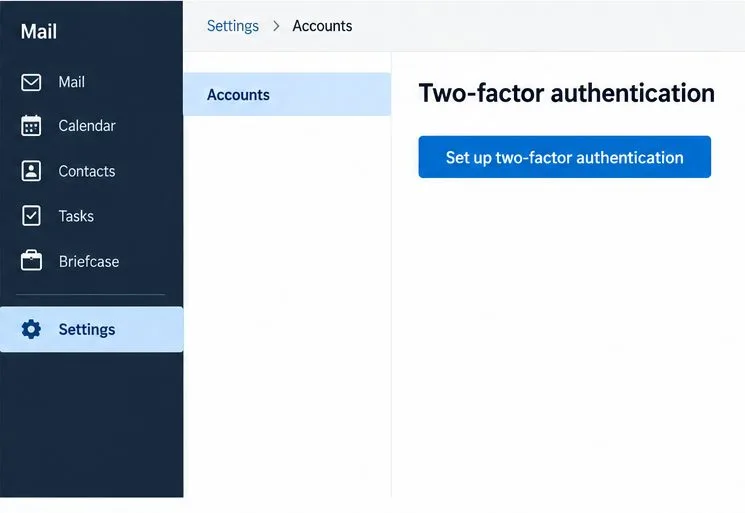
Зарегистрируйте учетную запись через веб-клиент администратора. Войдите в почтовый ящик под именем этого администратора. В современном веб-приложении откройте «Настройки» → «Учетные записи» , выберите учетную запись и выберите «Настроить двухфакторную аутентификацию ». В зависимости от версии интерфейса этот параметр может отображаться в разделе «Предпочтения» или «Безопасность». Следуйте инструкциям по настройке: пройдите аутентификацию с помощью пароля учетной записи, добавьте учетную запись в приложение-аутентификатор, если оно выбрано, и введите действующий код для подтверждения. Администратор должен выполнить эту регистрацию самостоятельно.
Внедрять принудительно только после успешного запуска пилотного проекта. Проверьте вход в консоль администратора для этого администратора. Если запрос на двухфакторную аутентификацию и путь восстановления работают, вернитесь к нужной учетной записи или COS и установите флажок « Требовать двухфакторную аутентификацию для администраторов, которым она необходима». Сообщите пользователям о начале применения принудительной аутентификации; для учетной записи, в которой применяется двухфакторная аутентификация, необходимо завершить настройку перед использованием веб-клиента.
В настройках учетной записи различают предоставление возможности двухфакторной аутентификации и требование ее настройки; перед применением обязательной двухфакторной аутентификации необходимо проверить регистрацию.Система управления счетами (COS) определяет, какие методы могут использовать назначенные ей счета; выбор методов применяется к системе управления счетами, которая фактически управляет целевыми счетами.
Приложение-аутентификатор или электронная почта: что из этого должны разрешить администраторы?
Приложение-аутентификатор (TOTP): генерирует временные коды на телефоне и не зависит от доставки по электронной почте при входе в систему. Это практичный вариант по умолчанию для привилегированных учетных записей, но администраторам необходим надежный план восстановления в случае потери или замены устройства. Храните одноразовые коды восстановления Zimbra в утвержденном менеджере паролей или другом защищенном автономном месте.
Подтверждение по электронной почте: Этот способ может быть проще в использовании, когда телефон недоступен, и может помочь при восстановлении. Он зависит от доступа к почтовому ящику для восстановления и успешной доставки почты. Администратору следует избегать использования адреса для восстановления, доступного только через ту же систему Zimbra, которая защищается; в противном случае сбой в работе почты или блокировка учетной записи также могут заблокировать второй фактор подтверждения.
Оба метода: Разрешите оба, если политика позволяет использовать резервный вариант и адрес восстановления защищен независимо. Большее количество вариантов может улучшить восстановление, но каждый метод требует подтверждения права собственности, проверки и документированного процесса сброса. Не рассматривайте электронную почту, поступающую в собственный почтовый ящик Zimbra, как независимый фактор.
Администратор начинает регистрацию в веб-клиенте в разделе «Настройки» > «Учетные записи»; консоль администратора только включает и управляет политикой.
Как проверить настройки, не рискуя блокировкой доступа?
Прежде чем вводить обязательную двухфакторную аутентификацию для всех администраторов, убедитесь, что администратор пилотного проекта может войти в веб-клиент, выполнить новый вход в консоль администратора с помощью действующего кода и использовать код восстановления или утвержденный альтернативный метод. Обеспечьте наличие еще одного авторизованного администратора во время развертывания, чтобы потеря одного устройства не блокировала весь доступ к управлению. Сгенерируйте коды восстановления после регистрации и надежно сохраните их; не оставляйте их в почтовом ящике или общем документе, защищенном тем же фактором аутентификации.
Если в учетной записи включена двухфакторная аутентификация (2FA), но отсутствует кнопка ее настройки, проверьте, предоставляет ли COS этой функции доступ и разрешен ли выбранный метод. Если поведение при входе в систему отличается от описанного выше, проверьте версию Zimbra и версию веб-клиента, прежде чем изменять настройки. Для получения информации о входе в систему и управлении учетной записью/COS обратитесь к Руководству администратора Zimbra Daffodil 10 , а для получения информации о кодах регистрации и восстановления — к Руководству пользователя Modern Web App . Zimbra также описывает рабочий процесс администратора в своем руководстве по настройке 2FA .