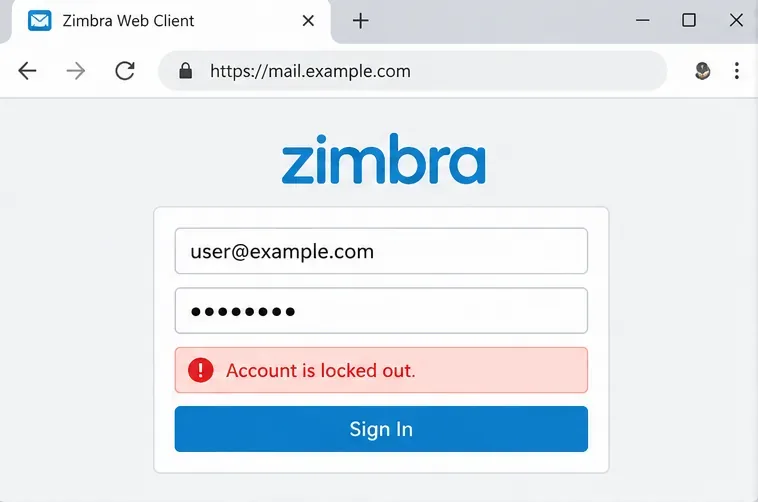
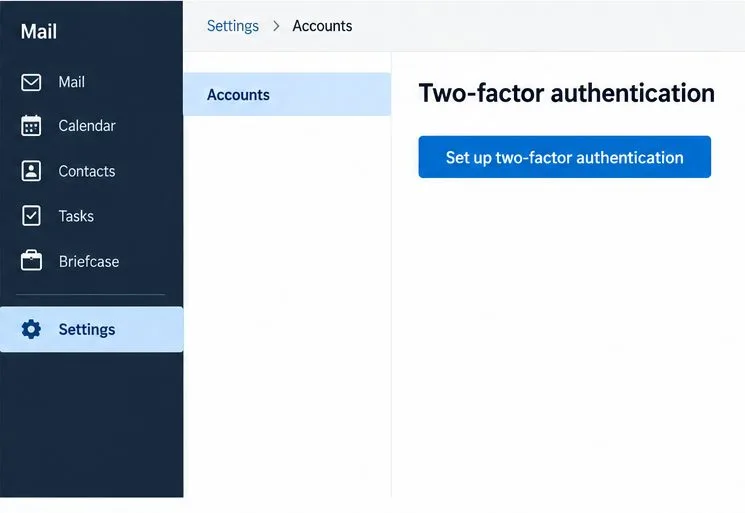
Пользователь вводит правильный пароль, но Zimbra выдает сообщение «Учетная запись заблокирована». Необходимо остановить повторные попытки входа, проверить фактическое состояние учетной записи и историю неудачных попыток входа, а также, по возможности, дождаться истечения срока блокировки. Если доступ необходим срочно, администратор Zimbra может восстановить доступную учетную запись activeпосле устранения причины неудачного входа; простая разблокировка учетной записи при постоянных попытках ввода старого пароля может привести к немедленной повторной блокировке.
Пример входа в Zimbra, демонстрирующий ситуацию, когда сообщение о блокировке учетной записи прерывает доступ к веб-почте.
1. Определите, какой тип блокировки учетной записи у вас установлен.
Zimbra различает состояние lockout, обычно активируемое порогом неверного пароля, и lockedсостояние, которое администраторы могут применять для предотвращения входа в систему. Это различие важно: учетная запись, заблокированная вручную, может быть намеренно ограничена из-за инцидента безопасности или решения о техническом обслуживании. Не отменяйте это ограничение без разрешения.
Учетная запись, lockoutкак правило, сохраняет возможность получения почты, но не может войти в систему в течение установленного периода блокировки. Zimbra также сообщает, что статус может продолжать отображаться как «заблокировано» после истечения таймера до тех пор, пока не будет выполнен успешный вход в систему. Другими словами, старое значение статуса не обязательно доказывает, что период ожидания все еще активен. См. атрибуты статуса учетной записи и блокировки пароля в Zimbra , а также объяснение задержки обновления статуса после блокировки .
2. Перед внесением каких-либо изменений проверьте статус учетной записи.
Войдите на сервер Zimbra, используя учетную запись, авторизованную для его администрирования. В обычной установке Linux переключитесь на zimbraпользователя операционной системы и запросите информацию только о затронутом почтовом ящике:
su - zimbra
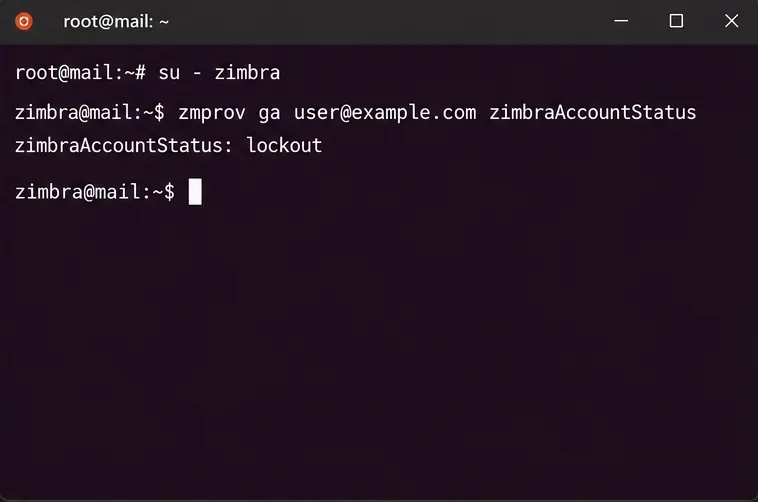
zmprov ga user@example.com zimbraAccountStatus zimbraPasswordLockoutLockedTime
Замените user@example.comна фактический адрес. gaКоманда (получить учетную запись) считывает атрибуты; она не разблокирует пользователя. Если в выводе отображается zimbraAccountStatus: lockout, перейдите к расследованию неудачной попытки входа в систему. Если отображается locked, выясните, кто первым применил ограничение. Если уже active, исследуйте пароль, внешнюю аутентификацию или ограничение скорости по IP-адресу, а не меняйте статус учетной записи вслепую.
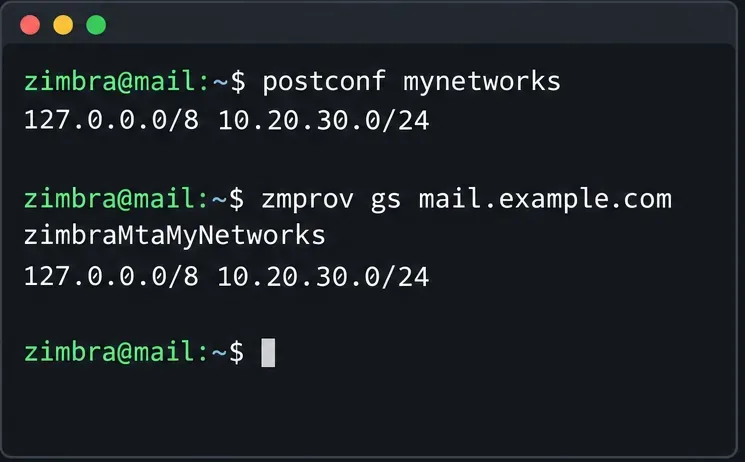
Перед внесением каких-либо административных изменений необходимо провести целенаправленную проверку состояния учетной записи с помощью программы zmprov.
Проверьте учетную запись или ее класс обслуживания (COS), который представляет собой группу политик Zimbra, предоставляющую настройки для учетных записей. К соответствующим атрибутам относятся zimbraPasswordLockoutEnabled, zimbraPasswordLockoutMaxFailures, zimbraPasswordLockoutDuration, и zimbraPasswordLockoutFailureLifetime. Переопределения на уровне учетной записи могут отличаться от настроек COS. Не следует предполагать, что исторические значения по умолчанию схемы соответствуют вашей конфигурации. Длительность 0может потребовать вмешательства администратора, а не автоматического истечения срока действия.
3. Выясните, что постоянно приводит к сбоям аутентификации.
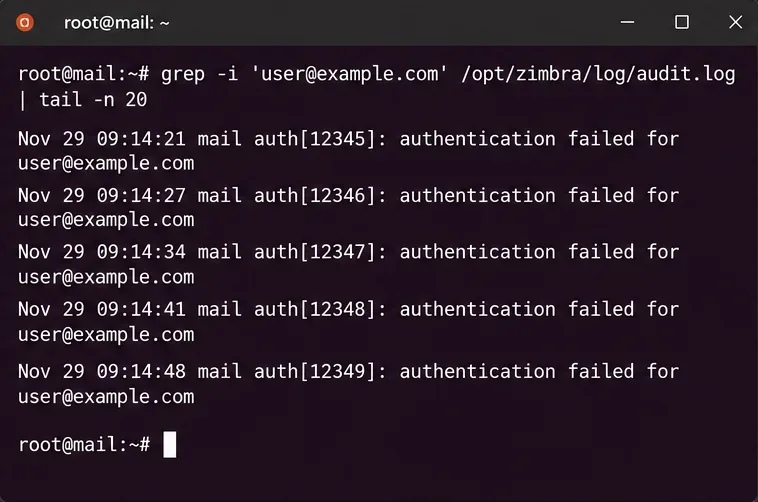
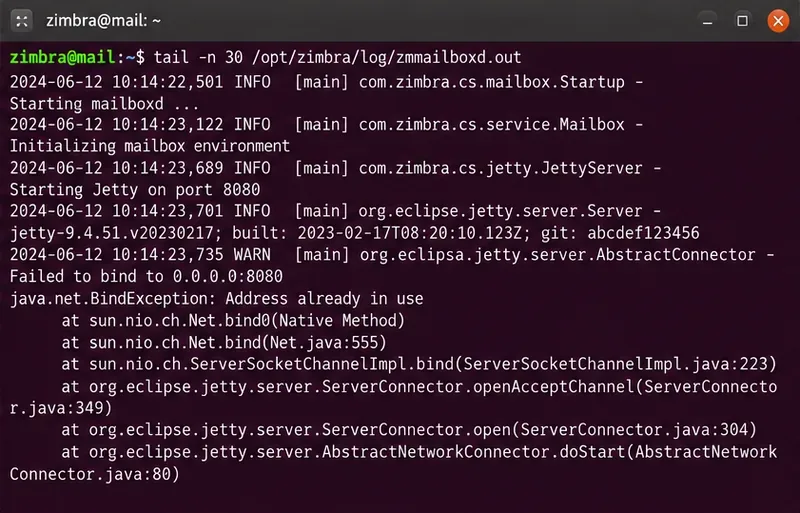
Перед сбросом статуса изучите историю последних аутентификаций. Zimbra хранит документы /opt/zimbra/log/audit.logв виде журнала аутентификации и /opt/zimbra/log/mailbox.logжурнала почтового приложения. Используйте авторизованную оболочку с правами на чтение этих файлов:
При необходимости сопоставьте одну и ту же учетную запись и временной интервал mailbox.log. Текст логов и поля адреса источника различаются в зависимости от сборки, пути аутентификации и развертывания, поэтому изучайте фактические записи, а не предполагайте определенный формат сообщения. Также рассмотрите возможность использования ротированных логов, если соответствующие попытки произошли ранее. В справочнике файлов логов Zimbra указаны основные пути.
Репрезентативный анализ журналов аудита с примерами записей, иллюстрирующими повторяющиеся сбои аутентификации, а не фактические наблюдения сервера.
Распространенные причины: сохраненный пароль в мобильном почтовом приложении, старый профиль IMAP/SMTP, фоновый опрос настольного клиента или повторяющиеся нежелательные попытки входа в систему. Если для этого почтового ящика настроено несколько устройств, временно приостановите их синхронизацию и обновите сохраненные учетные данные перед разблокировкой. Неожиданные попытки с незнакомых адресов требуют проведения проверки безопасности, а не автоматического восстановления.
4. Дождитесь истечения таймера или осторожно разблокируйте учетную запись.
При обычной временной блокировке наименее ресурсоемким вариантом является ожидание истечения заданного интервала, после чего следует предпринять одну попытку входа в систему с подтвержденным паролем. Согласно документации Zimbra, успешный вход в систему после истечения указанного периода позволяет восстановить нормальную работу учетной записи, даже если соответствующий атрибут за это время не был обновлен.
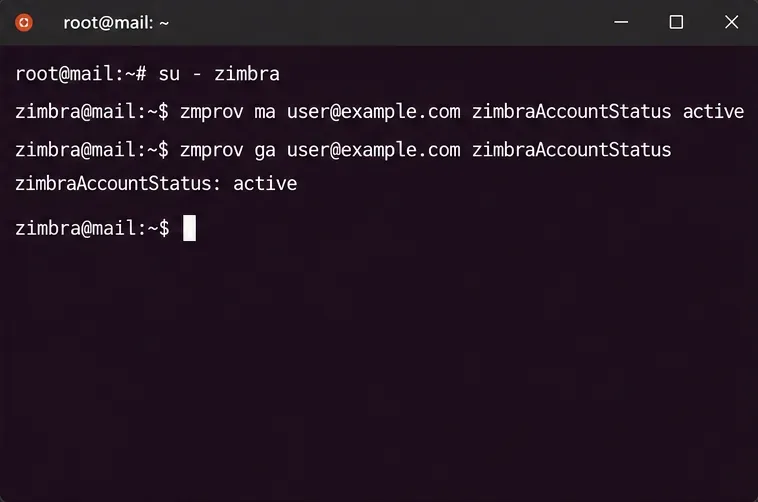
Если необходимо восстановить учетную запись быстрее, источник сбоя входа в систему контролируется, и администратор одобрил повторную активацию, выполните следующие действия от имени пользователя zimbra:
zmprov ma user@example.com zimbraAccountStatus active
zmprov ga user@example.com zimbraAccountStatus
Команда ma(modify account) устанавливает статус на active; вторая команда подтверждает то, что Zimbra сообщает впоследствии. Используйте это только для конкретной учетной записи. Не разблокируйте пользователей одновременно и не изменяйте глобальные пороговые значения безопасности, чтобы обойти блокировку одного почтового ящика. В документации Zimbra по командамga и maв справочнике по статусу учетной записи различаются блокировки администратора и блокировки из-за неудачной попытки входа в систему.
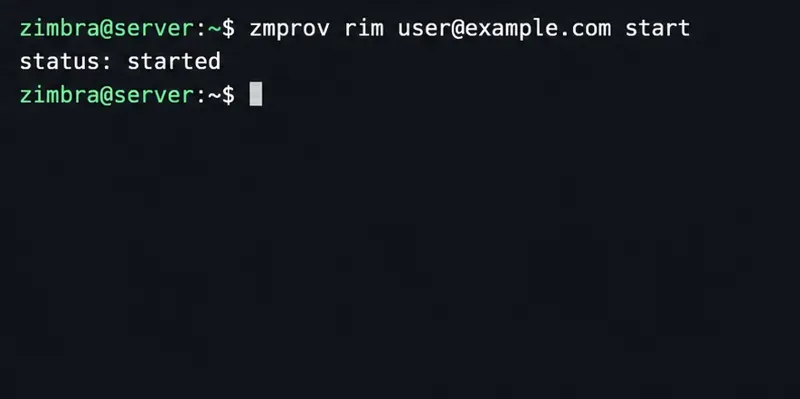
Выполняется целевая команда разблокировки и последующая проверка состояния после устранения причины неудачных попыток входа в систему.
5. Предотвратите следующую блокировку без отключения защиты.
Обновите пароль, сохраненный во всех почтовых клиентах, мобильных устройствах и других легитимных сервисах, использующих затронутый почтовый ящик. Попросите пользователя сначала протестировать одну сессию в браузере; только после этого повторно включайте другие клиенты по одному. Если пароль неясен или есть подозрение на компрометацию, используйте авторизованный рабочий процесс сброса пароля в консоли администратора Zimbra и безопасно распространите новый пароль. Zimbra также документирует zmprov spкоманду сброса пароля, но передача пароля в открытом виде через командную строку может привести к его раскрытию через историю терминала или видимость процесса при неосторожном обращении. См. руководство по сбросу пароля в Zimbra .
Для учетных записей, аутентифицированных через Microsoft Active Directory или другую внешнюю службу LDAP, фактическим органом, блокирующим доступ, может быть внешний каталог. Проверьте метод аутентификации домена и статус учетной записи в каталоге; не следует предполагать, что изменение статуса Zimbra разблокирует учетную запись AD. В примечаниях Zimbra по внешней аутентификации LDAP описываются ошибки блокировки каталога, включая подкод AD 775.
Если Zimbra сообщает, что учетная запись существует active, но вход в систему из одной сети по-прежнему не удается, отдельно изучите механизмы ограничения отказов в обслуживании по IP-адресам или ограничения количества недействительных учетных записей. Zimbra описывает это как отдельный механизм, отличный от блокировки учетной записи. Не отключайте ограничение количества недействительных адресов и не добавляйте в общий список разрешенных ненадежных адресов, чтобы обеспечить работоспособность хотя бы одного входа в систему; сначала ознакомьтесь с документацией по DoS-фильтрам и изучите источник проблемы.
6. Убедитесь, что доступ действительно восстановлен.
Запустите zmprov ga user@example.com zimbraAccountStatusи проверьте наличие activeили завершите разрешенный вход в систему после истечения таймера, если старый статус блокировки еще не обновился.
Попросите пользователя войти в систему один раз, используя правильный веб-адрес Zimbra, указав полный адрес электронной почты и текущий пароль.
Убедитесь, что доступ к почте работает, и понаблюдайте audit.logза появлением новых ошибок аутентификации, пока обычные клиенты переподключаются.
Если сбои повторятся, необходимо выявить и устранить оставшуюся проблему с устройством, интеграцией, внешним каталогом или вредоносным источником, прежде чем выполнять повторную разблокировку.
Данная процедура соответствует описанному в документации Zimbra поведению команд и состояний учетных записей; точные названия экранов и наследование политик могут различаться в зависимости от установленной версии и конфигурации. Прилагаемые примеры интерфейса иллюстрируют этапы исследования, а не представляют собой тестирование в работающей системе.