При возникновении ошибки подключения Zimbra ActiveSync на iOS сначала убедитесь, что вашей учетной записи разрешено использовать Mobile Sync, а затем используйте точное имя хоста почтового сервера, защищенное действующим HTTPS-сертификатом. На iPhone добавьте учетную запись как Microsoft Exchange; если автоматический вход не удается, введите данные сервера, предоставленные администратором Zimbra. Успешный вход в веб-почту сам по себе не доказывает, что ActiveSync включен или доступен.
Что следует проверить перед изменением учетной записи?
Для начала проведите два быстрых теста. Откройте веб-почту Zimbra вашей организации в Safari и войдите в систему, используя тот же адрес электронной почты и пароль. Затем попробуйте настроить iPhone один раз через Wi-Fi, а затем, если возможно, один раз через мобильные данные. Если веб-почта также не работает, сначала решите проблему с паролем, учетной записью или общей проблемой сети. Если веб-почта работает, но настройка Exchange не удается в обеих сетях, проблема, скорее всего, связана со службой ActiveSync, именем сервера, сертификатом или политикой учетной записи.
Запишите точное сообщение iOS и время возникновения проблемы. Новая ошибка после смены пароля указывает на устаревшие учетные данные; ошибка, затрагивающая сразу нескольких пользователей, указывает на проблему с сервером, сертификатом, DNS или сетью. Не пытайтесь многократно повторять ввод пароля, который может быть неверным, поскольку ваша организация может заблокировать учетные записи после неудачных попыток.
Как правильно ввести данные учетной записи Zimbra на iPhone?
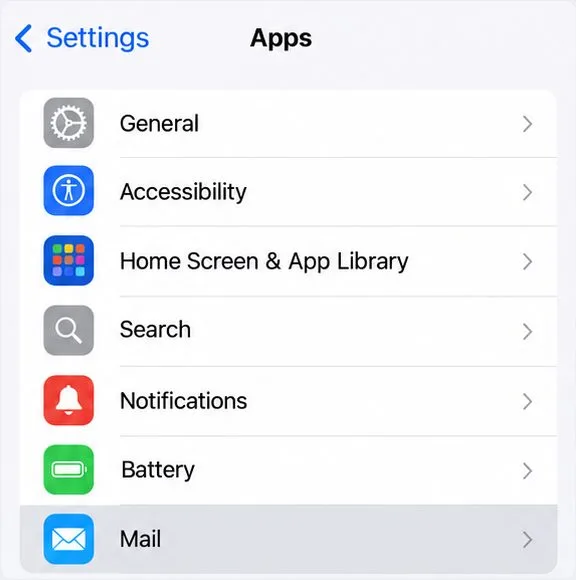
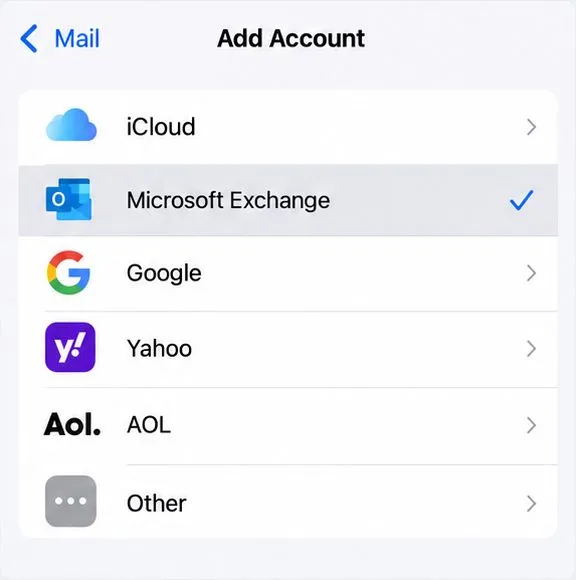
В текущих версиях iOS настройка учетной записи находится в разделе «Настройки» > «Приложения» > «Почта» > «Почтовые учетные записи». Нажмите «Добавить учетную запись», выберите Microsoft Exchange, введите полный адрес электронной почты Zimbra и продолжите. Точные названия могут немного отличаться в зависимости от версии iOS.
В настройках iPhone в разделе «Приложения» отображается пункт «Почта», являющийся точкой входа для почтовых аккаунтов.В списке «Добавить учетную запись» в качестве типа учетной записи для Zimbra ActiveSync указана Microsoft Exchange.
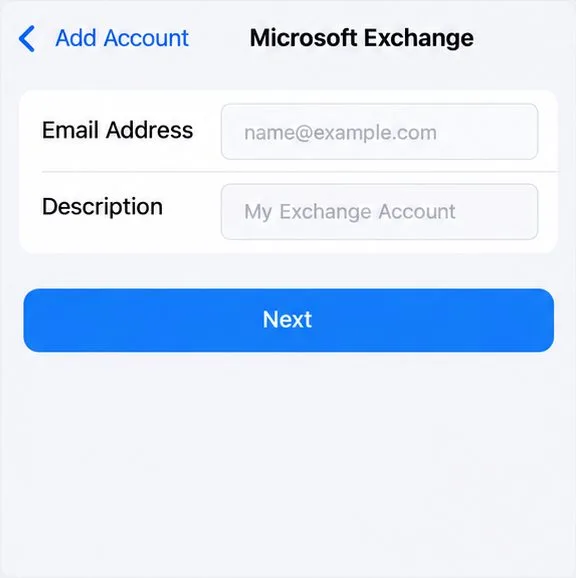
Если iOS предлагает автоматическое обнаружение, сначала попробуйте войти в систему. Если это не поможет, воспользуйтесь функцией «Настроить вручную» и введите информацию, предоставленную вашим администратором. В инструкциях Zimbra для iPhone указано, что полный адрес электронной почты и пароль Zimbra являются основными полями; если устройство запрашивает домен, в опубликованном руководстве по настройке Zimbra рекомендуется оставить это поле пустым, если только ваш администратор не укажет другой домен. Используйте формат имени пользователя, требуемый вашей организацией — часто это полный адрес электронной почты, но не всегда.
Перед продолжением введите полный адрес электронной почты Zimbra на экране учетной записи Microsoft Exchange.
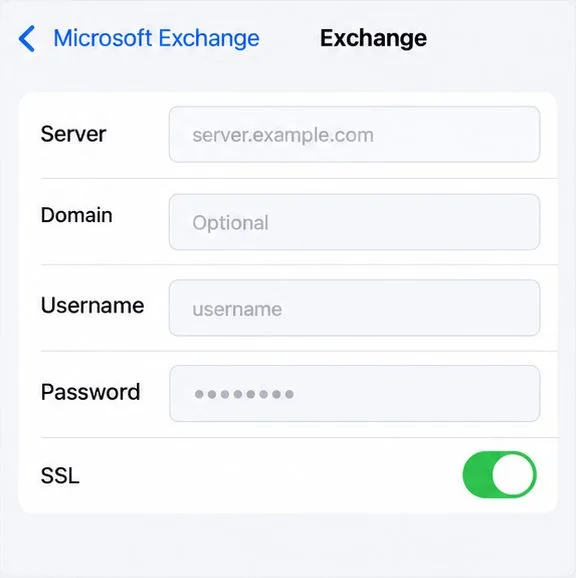
Для сервера используйте общедоступное полное имя хоста, предоставленное вашим администратором, например, mail.example.com . Не заменяйте его IP-адресом, именем хоста, используемым только внутри сети, или предполагаемым именем автообнаружения. Имя хоста должно совпадать с именем, которое пользователи используют для доступа к почтовой службе организации, и должно соответствовать сертификату, представленному этой конечной точкой HTTPS. Держите SSL включенным; принятие предупреждения о неожиданном сертификате или отключение шифрования может привести к раскрытию учетных данных и не исправляет несоответствие имени хоста.
На экране ручной настройки отображаются поля сервера и учетной записи; подтвердите имя хоста и имя пользователя у администратора почты.
Когда следует удалять и снова добавлять учетную запись?
Если учетная запись уже есть на телефоне, сначала откройте «Настройки» > «Приложения» > «Почта» > «Почтовые учетные записи», выберите учетную запись Exchange и исправьте только то поле, в котором допущена ошибка. Проверьте имя сервера, имя пользователя, пароль и какие типы данных разрешены. Для смены пароля на работе может потребоваться новый пароль на устройстве или отдельный мобильный пароль, если ваша организация его использует.
Удаляйте и добавляйте учетную запись заново только в том случае, если сохраненные настройки явно неверны или профиль невозможно отредактировать. Перед удалением убедитесь, что контакты и элементы календаря, хранящиеся только на iPhone, сохранены в резервной копии или в другом месте. Zimbra предупреждает, что создание учетной записи ActiveSync может повлиять на существующие локальные контакты; выбор сохранения локальных контактов также может привести к созданию дубликатов. После повторного добавления учетной записи выберите необходимые переключатели «Почта», «Контакты» и «Календари» и дождитесь завершения первоначальной синхронизации, прежде чем выносить суждение.
Что должен проверить администратор Zimbra?
Попросите администратора подтвердить, что развернутая версия Zimbra и реализация Mobile Sync поддерживают ActiveSync, что класс обслуживания учетной записи или настройки уровня учетной записи разрешают мобильную синхронизацию, и что учетная запись не заблокирована политикой устройства. В более старой документации Zimbra Mobile Sync описывается как функция Network Edition и показывает, что она включается через класс обслуживания или учетную запись. Точная вкладка консоли и лицензирование зависят от версии Zimbra и любого установленного модуля мобильной синхронизации, поэтому администратору следует следовать документации для фактически используемого сервера, а не предполагать, что все консоли имеют одинаковые названия.
Если несколько iPhone выходят из строя, администратору следует проверить разрешение DNS для имени хоста общедоступной почты, действительность и имя сертификата HTTPS, а также убедиться, что обратный прокси-сервер, брандмауэр или балансировщик нагрузки перенаправляют трафик ActiveSync на правильную службу Zimbra. Если автоматическая настройка не удается, но ручная работает, возможно, проблема заключается в записях автообнаружения или их сертификате. В материалах Zimbra по устранению неполадок указывается, что отключение EAS/Mobile Sync является одной из причин сбоев тестов автообнаружения. Журналы почтового ящика и прокси-сервера могут помочь установить, устанавливается ли соединение с Zimbra и отклоняется ли оно во время проверки аутентификации или политик.
Не следует изменять настройки всего сервера или включать мобильный доступ для целого класса обслуживания только для проверки одного телефона. Попросите администратора сначала проверить затронутую учетную запись; масштабное изменение может предоставить мобильный доступ большему количеству пользователей, чем предполагалось.
Как можно понять, что исправление сработало?
Проверка учетной записи в iOS должна завершиться без ошибок подключения или сертификата, и учетная запись должна отобразиться в разделе «Почтовые учетные записи» с включенными запрошенными категориями синхронизации. Отправьте тестовое сообщение в почтовый ящик и убедитесь, что оно отображается на iPhone; затем создайте или обновите элемент календаря, если синхронизация календаря включена. Рабочее подключение к почте при отсутствии контактов или календарей обычно означает, что эти категории отключены или ограничены политикой, а не то, что подключение к серверу по-прежнему не работает.
Если ошибка сохраняется после подтверждения имени хоста и учетных данных, отправьте администратору точное сообщение, версию iOS, информацию о том, работает ли веб-почта, отличаются ли характеристики Wi-Fi и сотовой связи, а также о том, затрагивает ли ошибка других пользователей. Эти данные помогут отличить проблему с профилем устройства от проблемы с сертификатом, DNS, правами доступа к учетной записи или сбоем на стороне сервера.