При медленном соединении установите в настройках качества видео Jitsi Meet низкий уровень (180p), затем переключайтесь на стандартный (360p) только в том случае, если лица или общие детали плохо видны. Если проблема в скорости загрузки, выключите камеру; если проблема в входящем видео, снизьте качество принимаемого сигнала. Эти шаги уменьшают нагрузку на видео, сохраняя при этом качество звука, но не могут восстановить слабый или нестабильный сетевой канал.
Выберите самый низкий уровень качества, который всё ещё работает.
В режиме онлайн-совещания нажмите кнопку A , чтобы открыть «Управление качеством видео», или воспользуйтесь соответствующим элементом управления на панели инструментов, если он отображается. Установите ползунок в положение «Низкое», подтвердите действие при появлении запроса и оцените качество звонка, пока участники говорят и двигаются. В текущем руководстве Jitsi указано, что «Низкое» соответствует 180p, «Стандартное» — 360p, а «Высокое» — 720p; фактическое разрешение может меняться в зависимости от устройства, кодека, конфигурации совещания и состояния сети.
Контроль качества показывает три задокументированных уровня. Начинается с низкого уровня, и повышается он только тогда, когда изображение становится недостаточно качественным.
Если низкий уровень качества обеспечивает четкую передачу голоса и узнаваемость лиц, оставьте его. Если звонок проходит гладко, но лица слишком мелкие или размытые, попробуйте стандартный уровень. Вернитесь к низкому уровню, если видео зависает, сильно задерживается или постоянно пропадает, в то время как звук остается пригодным для использования. В списке сочетаний клавиш Jitsi указано, что A означает «Управление качеством видео». Этот параметр может быть скрыт или ограничен в пользовательских конфигурациях.
Выбор качества в Jitsi может изменять разрешение видео, отправляемого и получаемого клиентом, как описано в справочнике команд качества видео Jitsi . Он не резервирует фиксированный объем полосы пропускания и не может обеспечить четкое изображение с каждой удаленной камеры на каждом устройстве. Хост может настроить различные ограничения качества.
Сократите транспортный поток в направлении, где наблюдается перегрузка.
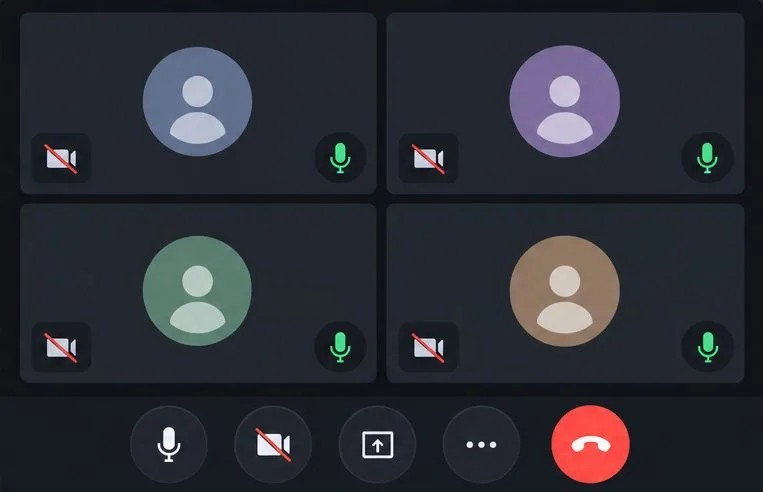
Ваша камера использует пропускную способность для загрузки; видеопоток, который вы получаете, использует пропускную способность для скачивания. Если другие участники говорят, что ваше видео зависло, хотя вы их слышите, сначала выключите камеру. Если вы слышите участников совещания, но входящее видео прерывается, оставьте микрофон включенным и уменьшите качество видео. Выключение камеры само по себе не останавливает передачу видео от других участников к вам.
Отключение собственной камеры уменьшает объем исходящего видеосигнала, при этом микрофон остается доступным.
Для совещания, где не обязательно видеть всех участников, попросите их выключить камеры, которые им не нужны. Это уменьшит количество активных видеопотоков в комнате. Однако это может быть неподходящим вариантом для занятий, собеседований или совещаний, где важны визуальные подсказки, поэтому согласуйте этот компромисс до начала звонка. Если Jitsi по-прежнему работает с задержкой при выключенных камерах, причиной могут быть помехи Wi-Fi, потеря пакетов, задержка маршрутизации или занятость устройства, а не только разрешение видео.
Установите ограничение разрешения камеры на собственном сервере.
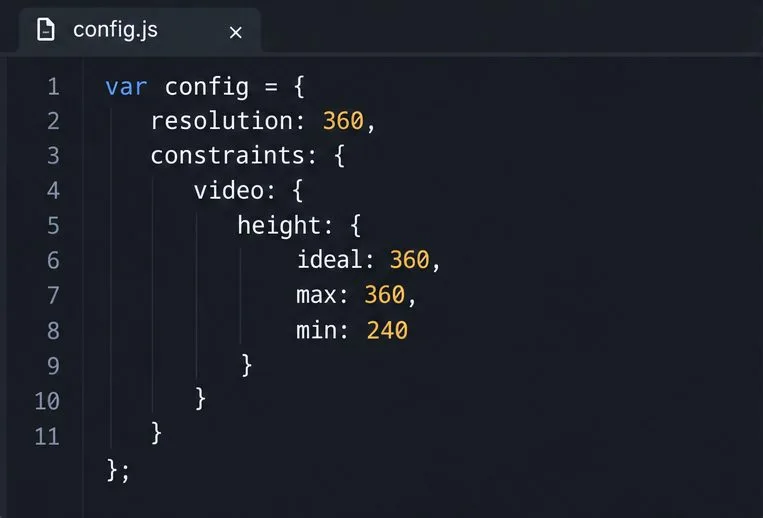
Если вы администрируете Jitsi Meet, протестируйте более низкий локальный потолок захвата в тестовой комнате, прежде чем применять его ко всем. В файле конфигурации сервера config.jsобъедините подобные настройки с существующим configобъектом; не заменяйте весь файл:
В этом примере конфигурации высота захвата изображения с локальной камеры ограничена 360 пикселями; объедините его с существующими настройками config.js на сервере.
resolutionУстанавливает предпочтительную высоту локального видео. Jitsi описывает это constraintsкак отдельную настройку для браузеров, использующих новый процесс захвата изображения с камеры, поэтому установка обеих настроек позволяет избежать зависимости только от одного пути. Это влияет на видео с камеры, отправляемое с конечной точки; это не универсальное ограничение на входящие фрагменты или демонстрацию экрана. Для более строгой политики ограничения пропускной способности протестируйте ограничение в 240p и убедитесь, что лица остаются доступными. Некоторые камеры, браузеры или клиенты могут не воспроизводить видео точно запрошенного размера.
Изменяйте ограничения битрейта только после проведения теста.
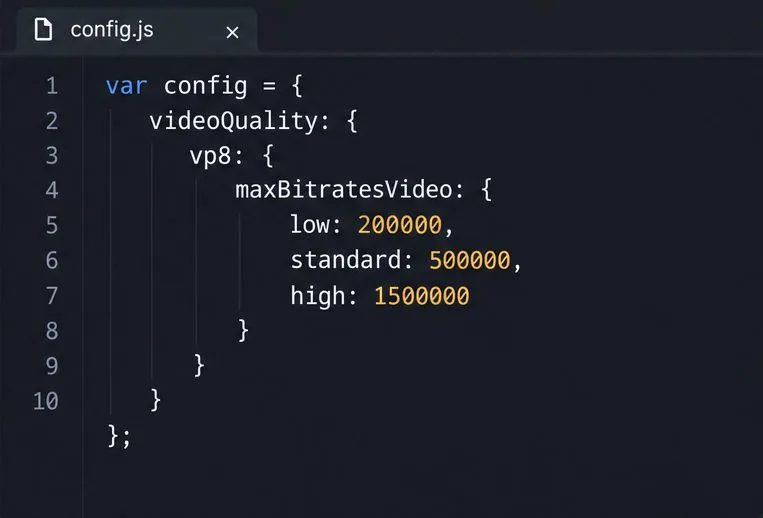
В настройках Jitsi videoQualityадминистратор может задать maxBitratesVideoдля каждого поддерживаемого кодека и уровень качества. В текущем руководстве приведены следующие эталонные значения VP8 в битах в секунду:
Приведенные значения представляют собой указанные Jitsi эталонные значения пропускной способности VP8 в битах в секунду, а не гарантированные требования к пропускной способности для каждого пользователя.
Это ограничения, специфичные для каждого кодека, из текущей документации по настройке, а не точные обещания пропускной способности. Для AV1 и VP9 существуют разные примеры значений, и сервер может согласовывать разные кодеки. Если вы уменьшаете ограничение, внесите изменения для тех кодеков, которые фактически используются в вашей системе, а затем проверьте стабильность передачи движения, текста и пакетов на нескольких устройствах. Более низкое ограничение может снизить детализацию, особенно при наличии движения на изображении; это не сделает некачественный маршрут надежным. Перед изменением производственных настроек ознакомьтесь со справочником по настройке качества видео Jitsi .
Оцените результат, сопоставив его с реальной встречей.
В руководстве по развертыванию Jitsi приводятся приблизительные ориентировочные значения пропускной способности сети: около 200 кбит/с при 180p, 500 кбит/с при 360p и 2,5 Мбит/с при 720p. Рассматривайте эти значения как предварительные оценки, а не как пороговое значение, полученное в ходе личного тестирования скорости: фактический трафик зависит от кодека, движения, количества одновременных потоков и топологии сервера. Одному пользователю, принимающему несколько видеопотоков, может потребоваться значительно большая пропускная способность для загрузки, чем для одного потока.
Проведите тест с тем же количеством участников и тем же форматом, который вы ожидаете в реальном звонке. Полезная настройка обеспечивает разборчивость речи, предотвращает повторяющиеся зависания и оставляет достаточно деталей для целей встречи. Если 180p стабильно, но слишком размыто, попробуйте 360p и сравните. Если оба уровня по-прежнему зависают — или звук также прерывается — переключитесь на более надежную сеть или попросите администратора встречи проверить маршрут и пропускную способность моста. В требованиях к развертыванию Jitsi отмечается, что качество в реальном времени зависит от надежных сетевых соединений и достаточных ресурсов сервера. Более низкое разрешение может улучшить звонок в условиях ограниченного трафика, но оно не может создать пропускную способность, которой нет у соединения.