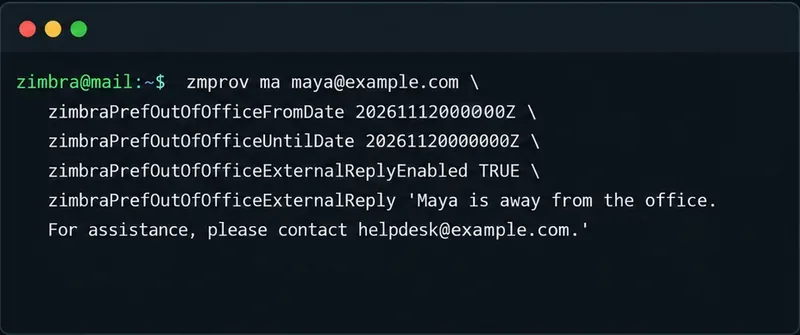
Настройте надежный автоматический ответ об отсутствии на рабочем месте в Zimbra с помощью zmprov.
Настройте автоответчик Zimbra из командной строки, запланируйте его активное окно и проверьте, что должны получать отправители.
Вам может быть интересно, как восстановить значки на рабочем столе в Windows 10 или Windows 11 по нескольким причинам. Возможно, все ваши значки отсутствуют на рабочем столе Windows, и в этом случае их снова можно легко отобразить с помощью пары щелчков или касаний. Или, возможно, вы хотите восстановить старые ярлыки операционной системы по умолчанию на рабочем столе, что полезно, если вам нужен более быстрый доступ к определенным местам и настройкам. Кроме того, если значки для этих традиционных ярлыков были заменены, вы также можете восстановить их внешний вид по умолчанию. В этом руководстве показано, как восстановить значки на рабочем столе в Windows 10 и Windows 11, независимо от того, отсутствуют ли они или вы хотите вернуть значки на рабочем столе по умолчанию, такие как « Компьютер » , « Сеть» , « Панель управления ».или Файлы вашего пользователя :
Содержание
Как восстановить ярлыки Windows по умолчанию в Windows 10 и Windows 11
И Windows 10, и Windows 11 поставляются с набором значков на рабочем столе по умолчанию, которые упрощают доступ к важным расположениям и настройкам: « Этот компьютер » , « Сеть» , « Панель управления » , «Файлы пользователя» и « Корзина » . В то время как в более старых версиях Windows эти стандартные ярлыки отображались по умолчанию, в Windows 10 и Windows 11 по умолчанию на рабочем столе отображается только корзина . Чтобы восстановить некоторые или все эти ярлыки Windows по умолчанию на рабочем столе, прочитайте наше руководство. о добавлении или удалении значков рабочего стола (ярлыков) в Windows .

Значки рабочего стола в Windows 11
Но что, если вы включили эти значки по умолчанию, но они не отображаются на рабочем столе Windows?
Как восстановить отсутствующие значки на рабочем столе в Windows
Если ни один из стандартных ярлыков, указанных выше, не отображается на рабочем столе Windows 10 или Windows 11, они могут быть скрыты от просмотра. Щелкните правой кнопкой мыши или нажмите и удерживайте пустую область рабочего стола, а затем в контекстном меню выберите « Вид » . Нажмите или коснитесь параметра «Показать значки на рабочем столе» , чтобы проверить его.

Показывать ярлыки на рабочем столе
Все значки или ярлыки на рабочем столе должны стать видны на вашем экране. Чтобы снова скрыть их, выполните те же действия и нажмите или коснитесь параметра «Показать значки на рабочем столе» , чтобы снять флажок.
Как восстановить значки по умолчанию для стандартных ярлыков Windows
Если значки для ваших стандартных ярлыков по умолчанию были заменены, вы всегда можете восстановить их по умолчанию из окна «Параметры значков на рабочем столе» как в Windows 10, так и в Windows 11.
Как восстановить значки по умолчанию для стандартных ярлыков в Windows 10
В Windows 10 щелкните правой кнопкой мыши или нажмите и удерживайте пустую область на рабочем столе. Затем нажмите или коснитесь параметра « Персонализация » в нижней части контекстного меню.

Доступ к персонализации в Windows 10
Выберите вкладку « Темы » в левом столбце. Справа прокрутите вниз до упора и нажмите или коснитесь ссылки «Настройки значков на рабочем столе» в разделе « Связанные настройки » .

Доступ к настройкам значков на рабочем столе на вкладке «Темы» в Windows 10.
СОВЕТ. Вы можете получить доступ к тому же местоположению, сначала открыв « Настройки Windows 10» , а затем перейдя в «Персонализация -> Темы -> Настройки значков на рабочем столе» . ”
В окне «Настройки значков на рабочем столе» вы видите все значки, используемые в настоящее время ярлыками по умолчанию. В нашем руководстве по изменению значка любого ярлыка в Windows 10 показано, как заменить значок « Этот компьютер » на логотип нашего веб-сайта, чтобы вы могли выполнить те же действия, чтобы настроить все значки на рабочем столе, показанные в этом окне. Чтобы сбросить значок на рабочем столе до значения по умолчанию, выберите его и нажмите или коснитесь кнопки « Восстановить по умолчанию» . Наконец, нажмите или нажмите « ОК » или «Применить » , чтобы сохранить изменения.

Как сбросить значки в Windows 10
ПРИМЕЧАНИЕ . Значок панели управления не включен в окно «Параметры значков на рабочем столе» , поэтому мы рекомендуем удалить ярлык с рабочего стола и добавить его снова, чтобы восстановить его.
Как восстановить значки по умолчанию для стандартных ярлыков в Windows 11
Хотя расположение кнопок отличается, шаги для доступа к окну «Параметры значка рабочего стола» в Windows 11 одинаковы: щелкните правой кнопкой мыши или нажмите и удерживайте пустую область рабочего стола, затем щелкните или коснитесь « Персонализация » в контекстное меню.

Доступ к персонализации в Windows 11
Откроется окно настроек Персонализации . Доступ к темам с правой панели.

Нажмите или коснитесь раздела «Темы».
Затем прокрутите вниз до « Связанные настройки » и нажмите или коснитесь раздела «Настройки значков на рабочем столе» .

Доступ к настройкам значков на рабочем столе в Windows 11
СОВЕТ. Вы можете попасть в то же место, если откроете настройки Windows 11 и войдете в «Персонализация -> Темы -> Настройки значков на рабочем столе» . ”
В «Настройках значков на рабочем столе» в Windows 11 вы можете увидеть значки, используемые в настоящее время ярлыками по умолчанию. Чтобы восстановить значок на рабочем столе по умолчанию, начните с его выбора. Затем нажмите или коснитесь кнопки « Восстановить по умолчанию» и нажмите « ОК » или « Применить » , чтобы сохранить изменения.

Как сбросить значки на рабочем столе по умолчанию в Windows 11
ПРИМЕЧАНИЕ . Значок панели управления не входит в число отображаемых в окне «Параметры значков рабочего стола» . Если вы настроили его и теперь хотите сбросить его по умолчанию, мы рекомендуем удалить ярлык с рабочего стола и добавить его снова.
По каким еще классическим элементам Windows вам не хватает?
Нам нравится иметь возможность восстановить ярлыки по умолчанию в Windows 10 и Windows 11, поскольку мы находим их полезными и скучаем по ним. Однако нам хотелось бы, чтобы другие классические элементы, такие как домашняя группа , также стали доступны в современных версиях Windows. А вы? Вы тоже испытываете ностальгию по предыдущим версиям Windows? Каких элементов вам не хватает в Windows 10 и Windows 11? Оставьте нам комментарий ниже с функцией, по которой вы скучаете больше всего.
Настройте автоответчик Zimbra из командной строки, запланируйте его активное окно и проверьте, что должны получать отправители.
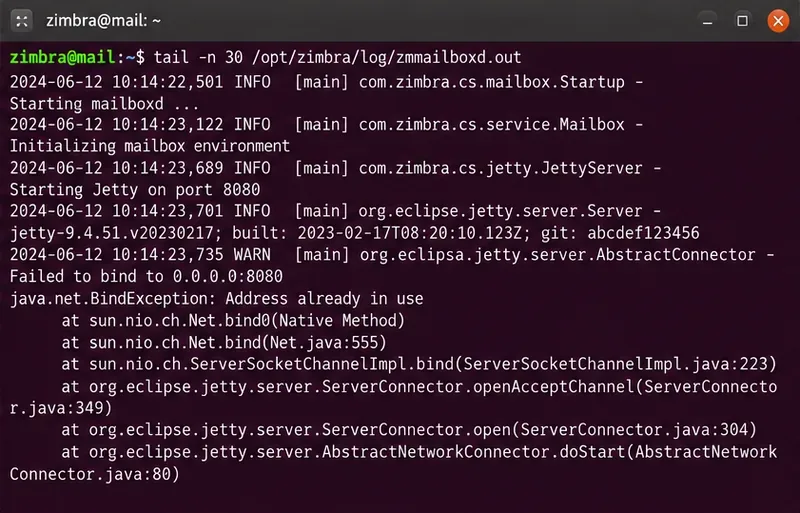
Диагностика служб Zimbra, помеченных как «Остановлены», включает в себя целенаправленную проверку журналов, команды безопасного перезапуска и исправление проблем с DNS, диском, портами и правами доступа.
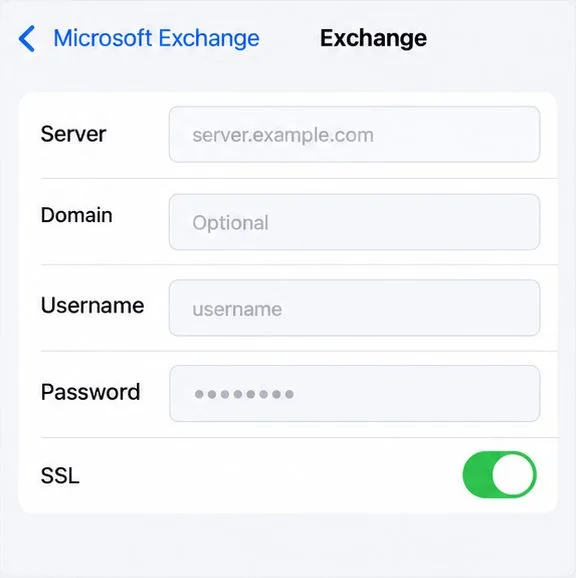
Для устранения проблем с подключением iOS проверьте правильность настроек Zimbra Mobile Sync, имя хоста сервера, сертификат HTTPS и данные учетной записи Exchange.
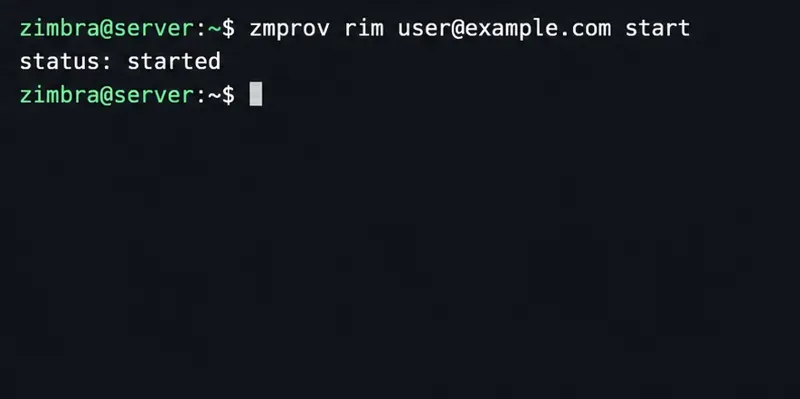
Восстановите поиск почтового ящика, проверив хранилище индекса, запустив целевую переиндексацию Zimbra и проверив результаты после ее завершения.
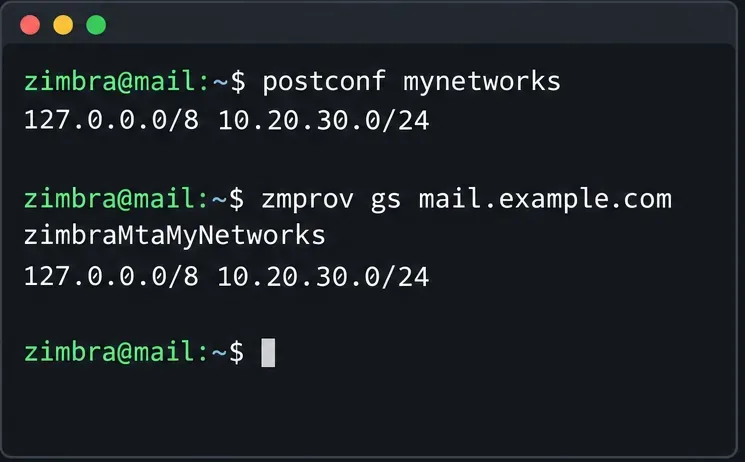
Безопасно сузьте круг доверенных сетей ретрансляции Zimbra, сохраните необходимые локальные адреса и убедитесь, что ретрансляция возможна только с утвержденных IP-адресов без аутентификации SMTP.
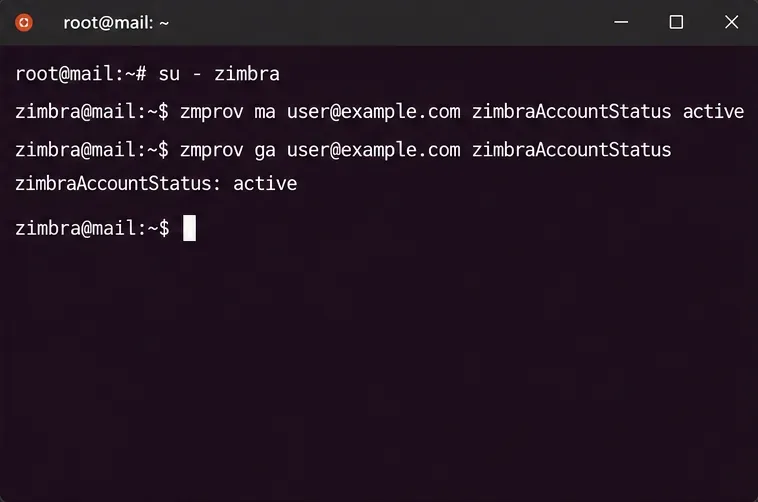
Диагностика блокировок учетных записей Zimbra, проверка журналов аутентификации, безопасная повторная активация почтового ящика и предотвращение повторных неудачных попыток входа в систему без отключения защиты.
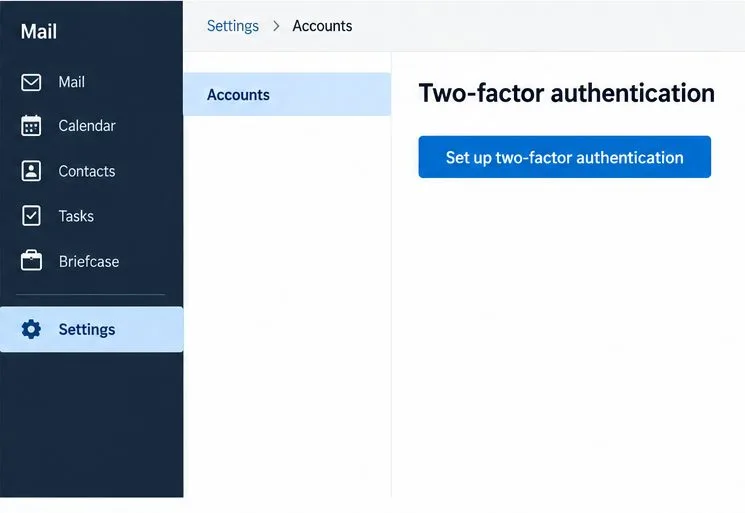
Включите двухфакторную аутентификацию Zimbra для учетных записей администраторов, выберите политику регистрации и проверьте настройки веб-клиента, прежде чем полагаться на второй фактор.

Подготовьте соответствующий ключ и цепочку центров сертификации, проверьте сертификат с помощью zmcertmgr и разверните его в Zimbra, проверив службу и имя хоста.

Выявите причину высокой загрузки ЦП в Amavis из-за зависания сканирования, изучите журналы и очереди Zimbra и безопасно восстановите фильтрацию почты с помощью проверок, учитывающих особенности версии ПО.

Проверьте очередь Zimbra Postfix, устраните причину задержки доставки и безопасно запросите повторную попытку. Узнайте, когда следует удалять конкретное сообщение, а что ни в коем случае нельзя удалять бездумно.