Главная
» Как сделать
»
Эти проверки помогут предотвратить эхо и задержку звука от BigBlueButton.
Эти проверки помогут предотвратить эхо и задержку звука от BigBlueButton.
Если во время проверки микрофона в BigBlueButton вы слышите короткий фрагмент своего голоса, это означает, что проверка эха работает должным образом. Если эхо продолжается после подтверждения проверки, используйте гарнитуру, выберите микрофон и динамики в диалоговом окне аудио и убедитесь, что поблизости нет другого устройства, воспроизводящего запись совещания через свободный микрофон. Если звук поступает с задержкой, сначала сравните ту же запись совещания в другой сети или на другом устройстве; если проблема затрагивает нескольких участников, организатор должен проверить сетевой путь WebRTC сервера.
1. Отделите эхокардиографическое исследование от реального эхокардиографического исследования.
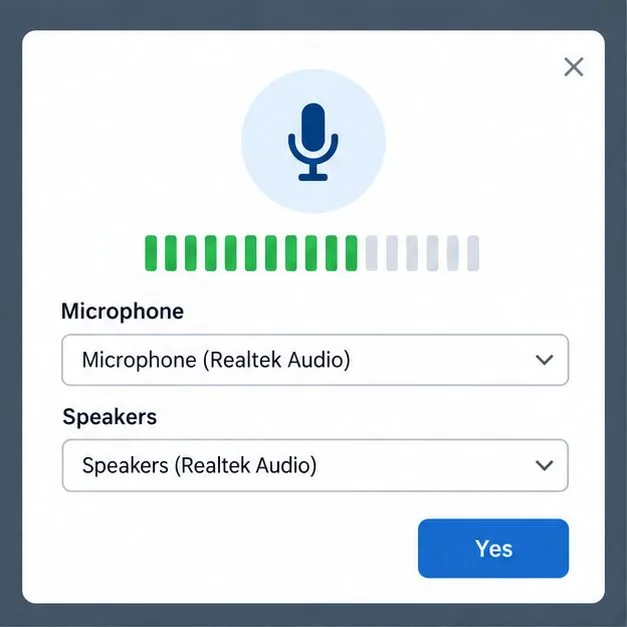
При подключении через микрофон BigBlueButton предлагает вам говорить и прослушать тестовую запись. Прослушивание вашего голоса подтверждает правильность подключения выбранного входа и выхода. Нажимайте «Да» только после того, как вы сможете четко слышать свой голос. Проблема с зацикливанием обратной связи, продолжающимся в ходе совещания, — это другая проблема.
Тест эха отображает выбранные микрофон и динамики, а также индикатор уровня входного сигнала в реальном времени, после чего вы подтверждаете наличие звука.
Попробуйте выполнить проверку в следующем порядке:
Отключите аудиосоединение, затем снова подключитесь к аудиоконференции, чтобы снова выбрать устройства.
Во время проверки эха говорите обычным тоном. Убедитесь, что индикатор уровня входного сигнала реагирует и воспроизведение чистое, без повторов и потрескиваний.
Если индикатор не двигается, выберите нужный микрофон. Если индикатор двигается, но вы не слышите воспроизведение, выберите нужные динамики или наушники и увеличьте их громкость.
После нажатия кнопки «Да» спросите другого участника, слышит ли он эхо. То, что ваш голос слышен вам во время теста, — это нормально; если он повторяется после подключения, — нет.
В документации по тестированию релизной версии BigBlueButton проверяются тест эха, управление обратной связью звука, а также выбор микрофона и динамиков. Точные параметры могут различаться в зависимости от версии клиента и устройства. См. контрольный список тестирования звука BigBlueButton .
2. Предотвратите передачу звука от динамиков в микрофон из помещения.
Наиболее надежное решение — гарнитура с микрофоном. Звук с встречи будет поступать через микрофон. В настройках звука выберите гарнитуру как устройство ввода и вывода. Если звук по-прежнему проникает в микрофон, уменьшите громкость динамиков и выключите динамики на любом другом ноутбуке или телефоне, подключенном к той же комнате.
Выбор гарнитуры в качестве устройства ввода и вывода звука снижает вероятность повторного попадания звука из помещения в микрофон.
Два открытых ноутбука, стоящие рядом, могут создавать эхо, даже если функция подавления акустического эха на каждом из них работает: звук из динамиков одного устройства может достигать микрофона другого. По этой причине BigBlueButton рекомендует использовать гарнитуры. Если один из участников создает эхо, модератор может отключить его микрофон, пока он не переключится на гарнитуру. В официальном разделе часто задаваемых вопросов BigBlueButton о проблеме эха в голосовом интерфейсе описан этот случай с несколькими устройствами.
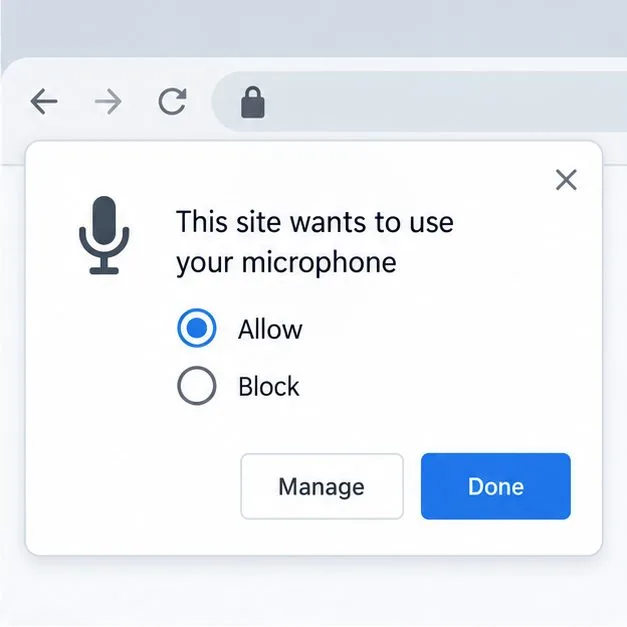
Если микрофон отсутствует или не работает, проверьте разрешения как на уровне браузера, так и на уровне операционной системы. В Chrome откройте «Настройки» → «Конфиденциальность и безопасность» → «Настройки сайтов» → «Микрофон» , разрешите доступ сайту для проведения совещания и выберите правильное устройство по умолчанию. Затем убедитесь, что операционная система также предоставила Chrome доступ к микрофону. В справке Google по микрофону Chrome перечислены эти проверки. Проблема с разрешениями обычно приводит к отсутствию звука, а не к задержке эха, но может затруднить поиск и устранение неисправностей.
Для того чтобы BigBlueButton мог распознать ваш голос, сайту встречи требуется разрешение на использование микрофона в браузере.
3. Уменьшить задержку звука на стороне участника.
Определите, затрагивает ли задержка только ваш компьютер или всех участников. Попросите одного из участников, подключенного через другое соединение, послушать. Если задержка или прерывание звука слышны только у вас, закройте ресурсоемкие загрузки и видеопотоки, подойдите ближе к точке доступа Wi-Fi или проверьте проводное соединение. Приостановите и возобновите воспроизведение звука один раз; если проблема сохраняется, отключитесь от аудиосоединения и подключитесь снова. Проводная гарнитура также является полезным примером для сравнения, если Bluetooth-гарнитура вызывает задержку.
Обновите свой браузер и убедитесь, что его версия поддерживается используемым вами сервером BigBlueButton. В документации по устранению неполадок проект ведет список браузеров, поддерживающих определенные версии ; не следует предполагать, что старый браузер будет работать с WebRTC так же, как и поддерживаемый. Если у одного и того же человека возникают проблемы во всех встречах, проверьте микрофон и воспроизведение в операционной системе и в другом надежном приложении для звонков. Если проблема возникает только на одном сервере BigBlueButton, поделитесь результатами сравнения с его хостом.
Для приблизительной проверки изоляции подключитесь к официальной демонстрационной версии BigBlueButton с того же устройства и из той же сети. Если звук там чистый, а на сервере вашей организации — с задержкой, то локальная гарнитура, скорее всего, не является причиной проблемы. Это сравнение носит диагностический характер, а не является доказательством: в комнатах может быть разная загрузка участников и разные сетевые маршруты.
4. Что должен проверить организатор мероприятия, если затронуто много людей?
Если несколько участников одновременно сообщают о задержке, прерывистом или обрыве звука, проверьте сервер и сеть, прежде чем просить всех сменить гарнитуры. Для самостоятельного размещения сервера BigBlueButton 3.0 начните с:
sudo bbb-conf --check
sudo bbb-conf --status
Первая команда проверяет конфигурацию и выявляет распространенные проблемы; вторая отображает состояние службы. Просмотрите предупреждения, а также время проведения затронутой встречи, загрузку сервера и информацию о том, поступают ли отчеты из одной сети или из нескольких. В руководстве по устранению неполадок BigBlueButton 3.0 в качестве областей, требующих проверки, указаны проблемы с подключением WebRTC, ограничения сети UDP и протокол TURN.
Проверьте конфигурацию брандмауэра и NAT, сравнив её с фактической настройкой установки. В документации BigBlueButton описаны входящие UDP-порты 16384–32768 для медиафайлов и поясняется, что mediasoup должен объявлять правильный внешний адрес, когда сервер находится за NAT. Заблокированный UDP-путь или неправильно объявленный адрес могут помешать браузеру установить надежный путь к медиафайлам; это изменения, вносимые администратором, а не настройки участников. Следуйте официальной конфигурации брандмауэра и NAT для используемой версии. Если клиентская сеть блокирует UDP, руководство по устранению неполадок рекомендует изучить TURN, а не вносить произвольные изменения в конфигурацию звука.
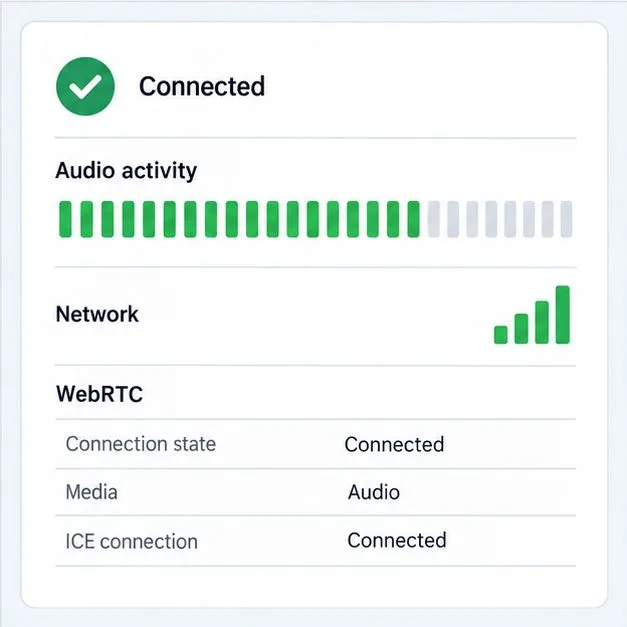
Упрощенная иллюстрация состояния соединения. Для фактической диагностики администраторам следует проверить журналы BigBlueButton и подключение к WebRTC.
Проверьте исправление
Повторно подключитесь к аудио и проверьте микрофон. Индикатор уровня входного сигнала должен реагировать на речь, воспроизведение должно быть четким, и после вашего подтверждения ваш голос не должен отражаться от динамиков в комнате. Попросите другого участника подтвердить, что ваш голос воспроизводится без повторяющегося эха или заметной задержки. Если проблема сохраняется, сообщите, затрагивает ли она одного человека или всю комнату, какой браузер и операционную систему вы используете, использовалась ли гарнитура, и время проведения встречи. Эти сведения помогут организатору отличить проблему с устройством от проблемы с сервером или сетью.