Настройка Jitsi Meet на Ubuntu 24.04 с использованием доверенного HTTPS.

Установите Jitsi Meet из официальных пакетов Ubuntu, получите сертификат Let's Encrypt, откройте необходимые порты и убедитесь в безопасности конференций.
Для начала с понижения качества входящего видео в совещании: нажмите, Aчтобы открыть управление качеством видео в Jitsi Meet, затем переместите параметр качества в сторону низкого. Если источником скачка является ваша собственная камера, отключите ее Vи проверьте еще раз. Эти изменения уменьшают нагрузку на декодирование или кодирование видео в браузере; они наиболее полезны, когда нагрузка на процессор возрастает во время звонка с несколькими видимыми камерами, и менее эффективны, если другая вкладка или процесс потребляют ресурсы процессора.
Вносите изменения по одному и сравнивайте результаты в одинаковых условиях проведения совещания. Интерфейс Jitsi и доступные настройки могут различаться в зависимости от организатора и версии, поэтому рассматривайте изображения интерфейса как примеры, а не как скриншоты вашей конкретной службы.
Откройте диспетчер задач или монитор активности вашей операционной системы и проверьте загрузку ЦП браузером во время простоя совещания, а затем снова после появления плиток с удаленным видео. Для каждого сравнения используйте одни и те же вкладки браузера и участников совещания. Если загрузка ЦП увеличивается по мере появления большего количества удаленных камер, вероятной причиной является прием и декодирование нескольких потоков. Если загрузка ЦП увеличивается при включении вашей собственной камеры, ваше устройство может тратить больше времени на захват, кодирование и обработку исходящего видео.
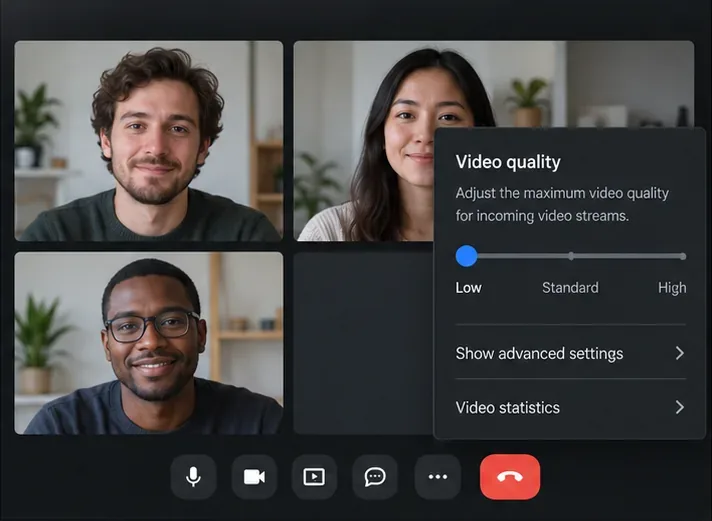
Для увеличения качества входящего видеосигнала во время совещания нажмите кнопку Aи уменьшите максимальное качество входящего видео. В справочнике сочетаний клавиш Jitsi описано это сочетание клавиш и действие «Управление качеством видео». Более низкое значение может ухудшить четкость мелкого текста и деталей лица, но часто это лучший компромисс, чем перегруженный браузер. Если вы не видите этот элемент управления, воспользуйтесь меню «Дополнительные действия» совещания и найдите пункт «Управление качеством видео»; некоторые организаторы настраивают интерфейс.
При возникновении пиковой нагрузки на передающую сторону выключите камеру Vдля кратковременного A/B-тестирования. Если загрузка ЦП снижается, держите камеру выключенной, когда видео не требуется, или спросите администратора совещания, следует ли снизить разрешение исходящего видео в комнате. В справочнике по настройке Jitsi описаны локальные resolutionпараметры видео; их изменение подходит для администратора, управляющего развертыванием на собственном сервере, а не для гостя, который не может изменить конфигурацию сервера.
Когда много участников публикуют видео, одновременный показ всех потоков может привести к тому, что браузер будет декодировать больше видео, чем требуется для обсуждения. Переключитесь с режима просмотра плиток на режим просмотра докладчика, если это предусмотрено в совещании, и скройте миниатюры во время презентации или прослушивания. В списке сочетаний клавиш Jitsi используются Wкоманды для переключения в режим просмотра плиток и Fдля отображения или скрытия миниатюр видео. Эти действия изменяют расположение элементов и могут уменьшить видимую нагрузку на процессор; они не гарантируют фиксированного снижения нагрузки на процессор во всех браузерах или устройствах.

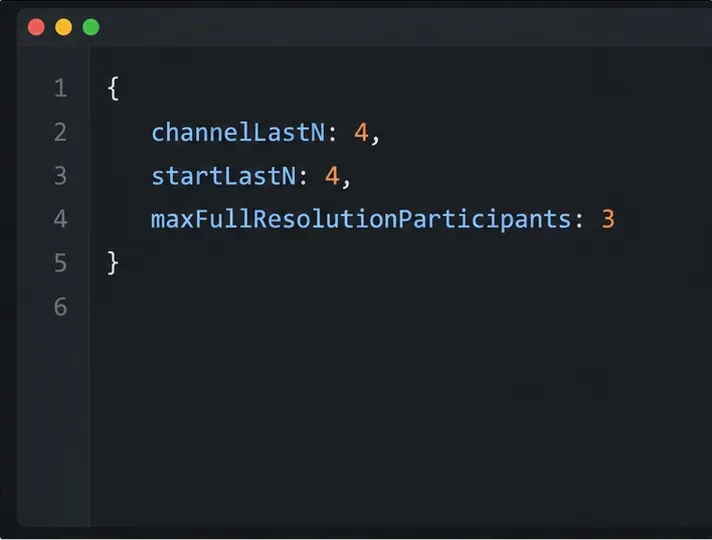
В случае использования самостоятельно размещенного сервиса Jitsi Meet администратор может ограничить количество удаленных видео, отправляемых каждому участнику. В текущем руководстве по настройке Jitsi описаны channelLastNи startLastN; также указано, что в элементе управления «Управление качеством видео» при настройке может быть доступен вариант «Последние N». Например, в небольшой системе можно протестировать:
channelLastN: 4,
startLastN: 4,
maxFullResolutionParticipants: 3,
Это примерные значения, а не рекомендации по пропускной способности. channelLastNограничивает количество удаленных видеопотоков, а startLastNзадает начальное значение Last N. maxFullResolutionParticipantsуправляет тем, когда участники в режиме просмотра плиток получают пониженное качество вместо полного разрешения. Меньшее количество потоков может уменьшить объем работы клиента, но участники, не входящие в выбранный набор, могут не отображаться в виде видеоплиток до тех пор, пока поведение активного докладчика или компоновки не добавит их. Протестируйте в тестовой комнате с вашим форматом занятия или собрания, прежде чем применять изменения повсеместно. Этот параметр предназначен для администратора сервера; он недоступен пользователям хостинга, который они не контролируют.
Аппаратное ускорение может перенести часть обработки видео с центрального процессора на графический процессор, но проблемы с драйверами или регрессия в работе браузера могут ухудшить производительность. Проверьте системные настройки или настройки производительности вашего браузера, запишите текущее состояние аппаратного ускорения и протестируйте противоположное состояние только в том случае, если проблема с центральным процессором сохраняется. Перезапустите браузер, когда он запросит это, затем повторите тот же тест. Сохраните настройку, которая снижает нагрузку на ЦП без появления черного видео, мерцания или других проблем с рендерингом; если ни одно из состояний не помогает, восстановите исходную настройку и обновите браузер и графический драйвер через поддерживаемый производителем устройства канал.
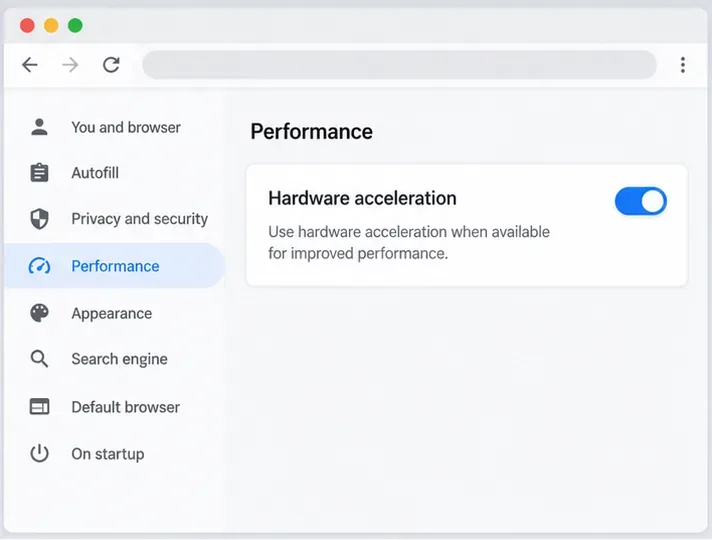
Mozilla объясняет, что Firefox может использовать аппаратное ускорение для снижения нагрузки на ЦП при работе с ресурсоемкими графическими приложениями, а также документирует случаи, когда ускорение вызывает проблемы с графикой. Именно поэтому это контролируемое сравнение, а не универсальное решение, которое можно «включить» или «выключить». Используйте актуальную версию браузера, указанную в руководстве Jitsi по поддерживаемым браузерам; если проблема возникает только в одном браузере, повторите тест в другом поддерживаемом браузере, прежде чем изменять настройки сервера.
Если всплеск активности начался после развертывания Jitsi или изменения настроек кодека, администратору следует проверить конфигурацию кодека. В технических примечаниях Jitsi по кодекам поясняется, что AV1 может потреблять больше ресурсов ЦП и энергии на устройствах низкого класса без соответствующей аппаратной поддержки. Выбор кодека зависит от поддержки браузера, оборудования и других участников, поэтому не следует принудительно устанавливать кодек на основе результатов одного клиента. Сравните настроенный порядок предпочтений в тестовой встрече и сохраняйте изменения только в том случае, если они снижают загрузку ЦП на затронутых типах устройств, не вызывая проблем с подключением или качеством видео.
Проведите короткий сравнительный тест с тем же количеством участников и теми же параметрами просмотра. Запишите загрузку ЦП браузера в режиме ожидания, при видимых удаленных плитках и с включенной собственной камерой. Практическое улучшение — это повторяющееся снижение загрузки ЦП процессом Jitsi в браузере при сохранении аудиосвязи и достаточно четкого изображения для выполнения задачи. Также следите за задержками кадров, черными плитками или снижением отзывчивости браузера; это указывает на то, что в настройках слишком много пожертвовано качеством ради снижения нагрузки.
Если снижение качества входящего сигнала помогает, но большая сетка плиток по-прежнему вызывает высокую загрузку ЦП, попросите организатора снизить значение LastN или пороговое значение для участников в полном разрешении. Если всплеск загрузки происходит только с вашей собственной камеры, по возможности оставьте её выключенной и попросите администратора протестировать более низкое локальное разрешение для отправки. Если ни одно из изменений видео не влияет на загрузку ЦП, проверьте другие вкладки, расширения, демонстрацию экрана и системные процессы, прежде чем считать сервер Jitsi причиной проблемы. Изменения на стороне клиента не могут устранить узкое место в работе ЦП в другом месте компьютера или проблему, ограниченную только сервером совещания.
Установите Jitsi Meet из официальных пакетов Ubuntu, получите сертификат Let's Encrypt, откройте необходимые порты и убедитесь в безопасности конференций.
Чтобы уменьшить скачки нагрузки на процессор браузера в Jitsi Meet, ограничьте входящий видеопоток, настройте использование камеры, проверьте аппаратное ускорение и протестируйте результат.
Задайте название встречи, включите область для логотипа и выберите логотип по умолчанию или логотип для каждой встречи на собственном сервере BigBlueButton.
Настройте действие в Moodle, добавьте соответствующую конечную точку BigBlueButton и общий секретный ключ, затем подтвердите доступ преподавателя, ученика и медиафайлов.
Укажите имя хоста Docker для Jitsi Meet на ваш сервер, настройте PUBLIC_URL и HTTPS, а затем проверьте доступность браузера и мультимедиа.
Проследите за сбоем службы Jitsi, начиная со статуса Compose и заканчивая ее логами, а затем безопасно исправьте отсутствующие секреты, недоступные для записи точки монтирования или сбои ресурсов.
Устраните проблему с неподдерживаемой загрузкой презентаций в BigBlueButton, выбрав правильный формат, проверив реальный тип файла и выявив сбои на стороне сервера.
Выявляйте причины сбоев KMS, связанные с нехваткой ресурсов, проверяйте путь к медиафайлам BigBlueButton и применяйте поддерживаемые исправления, не гадая о загруженности системы.
Настройте локальные учетные записи на собственном сервере Jitsi Docker, а затем добавьте отдельный пароль для совещаний, требующих более строгого доступа для гостей.
Отключите необязательные функции аналитики Jitsi и rtcstats, затем установите отдельную политику хранения журналов Docker, чтобы средства контроля конфиденциальности не удаляли данные для устранения неполадок.







