Настройка внешнего TURN-сервера для Jitsi за NAT.

Настройте Coturn, переадресацию портов NAT и Prosody, чтобы Jitsi могла ретранслировать звонки в случае сбоя прямого подключения к медиасерверу.
Когда Jitsi находится за NAT, удалённые пользователи могут присоединиться к собранию, но не смогут установить медиасоединение. Разместите coturn на общедоступном хосте, объявите его правильный публичный адрес и позвольте Prosody предоставить временные учётные данные TURN. Эти шаги подходят для Jitsi на основе пакетов Debian или Ubuntu; Docker использует другие настройки.
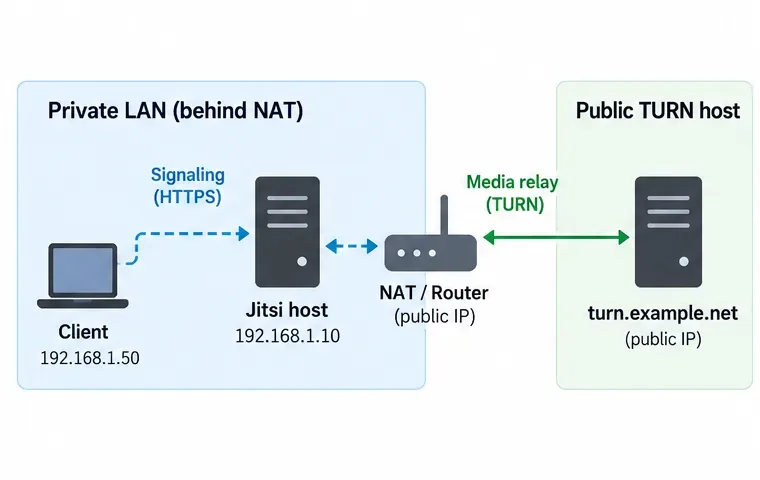
Технология TURN (Traversal Using Relays around NAT) передает медиаданные, когда брандмауэр блокирует прямой маршрут. Она не заменяет Jitsi Videobridge (JVB), которая передает медиаданные для групповых вызовов. В документации Jitsi технология TURN описывается как резервный вариант для одиночных звонков между пользователями.
Подготовьте общедоступный хост TURN и DNS-имя, например turn.example.net, . Запишите его публичный и частный адреса, ваш домен Jitsi и диапазон UDP-адресов для ретрансляции. В примере используются адреса, указанные только в документации, 203.0.113.10и 10.0.0.20; замените их своими собственными.
На хосте TURN установите coturn с помощью менеджера пакетов вашего дистрибутива, затем отредактируйте его конфигурацию, обычно это файл .txt /etc/turnserver.conf. Подтвердите фактический путь и имя службы для вашего дистрибутива. Минимальный пример:
listening-port=3478
tls-listening-port=5349
min-port=49160
max-port=49200

fingerprint
lt-cred-mech
use-auth-secret
static-auth-secret=REPLACE_WITH_A_LONG_RANDOM_SECRET
realm=turn.example.net
server-name=turn.example.net

# Only when coturn itself is behind one-to-one NAT:
 listening-ip=10.0.0.20
relay-ip=10.0.0.20
external-ip=203.0.113.10/10.0.0.20
Замените оба примера адресов и секретный ключ. Это external-ip=public/privateсопоставление предназначено специально для TURN-сервера, расположенного за NAT: coturn должен возвращать доступный публичный адрес ретранслятора при привязке сокетов ретранслятора к своему локальному интерфейсу. Не устанавливайте это сопоставление только потому, что сервер Jitsi находится за NAT, если у самого coturn есть напрямую назначенный публичный адрес. Документация coturn также требует, чтобы NAT сохранял одинаковые номера внешних и внутренних портов ретранслятора.
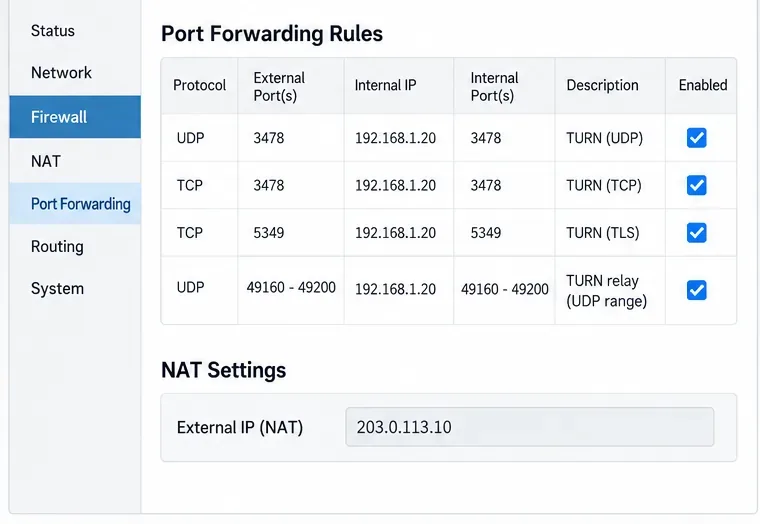
В приведенной конфигурации разрешите UDP и TCP 3478, TCP 5349 для TURN через TLS и UDP 49160–49200 для выделенных медиа-ретрансляторов. Перенаправьте каждый порт на хост TURN, не изменяя номер порта. Если вы отключаете транспорт, не открывайте его неиспользуемый прослушиватель. Если клиентам необходимо использовать TLS, установите действительный сертификат turn.example.netи настройте пути к сертификату и закрытому ключу coturn; имя хоста сертификата должно совпадать с объявленным именем хоста TURN.
Не раскрывайте интерфейс управления Coturn. Определите диапазон ретрансляции в соответствии с предполагаемым использованием и разрешите его как в брандмауэрах хоста, так и в брандмауэрах вышестоящего сервера. Для облачной виртуальной машины по-прежнему необходимы соответствующие правила групп безопасности.
Для развертывания Jitsi на основе пакетов отредактируйте конфигурацию Prosody для виртуального хоста Jitsi, обычно это делается так /etc/prosody/conf.d/meet.example.net.cfg.lua: Добавьте службы TURN к существующим глобальным настройкам или в соответствующую область действия виртуального хоста Jitsi в соответствии с установленной конфигурацией Prosody/Jitsi. Не создавайте второе конфликтующее external_servicesопределение. Пример:
external_service_secret = "REPLACE_WITH_A_LONG_RANDOM_SECRET"
external_services = {
  {
    type = "turn",
    host = "turn.example.net",
    port = 3478,
    transport = "udp",
    secret = true,
    ttl = 86400,
    algorithm = "turn",
  },
  {
    type = "turns",
    host = "turn.example.net",
    port = 5349,
    transport = "tcp",
    secret = true,
    ttl = 86400,
    algorithm = "turn",
  },
}
Prosody mod_external_servicesиспользует external_service_secretобе записи, secret = trueзапрашивая учетные данные с ограниченным сроком действия. Пример соответствует формату конфигурации Jitsi Prosody. Убедитесь, что модуль включен для вашего домена Jitsi; в пользовательских или более старых установках он может отличаться. Срок действия учетных данных по умолчанию составляет один день; ttlпри необходимости измените его. Если вы не предлагаете TURN over TLS, удалите вторую запись и не рекламируйте ее.
Для coturn use-auth-secretнеобходимо static-auth-secretточно совместить секретный ключ сервиса Prosody. Не указывайте постоянное имя пользователя и пароль config.js: Jitsi предупреждает, что статические учетные данные на стороне клиента могут быть скопированы и использованы не по назначению для потребления полосы пропускания ретранслятора. Перезапустите coturn и Prosody после проверки их конфигурации с помощью доступных проверок для установленных версий.
Убедитесь, что DNS-запись разрешается из внешней сети, и проверьте переадресацию с публичного порта на частный на маршрутизаторе или в облачной сети. Для coturn за NAT сохраните соответствие каждого ретрансляционного порта «один к одному»: внешний UDP-адрес 49160 должен достигать внутреннего UDP-адреса 49160 и так далее. Слушатель может отвечать на порт 3478 даже при сбое передачи данных, поскольку диапазон ретрансляции заблокирован или coturn объявляет частный адрес.
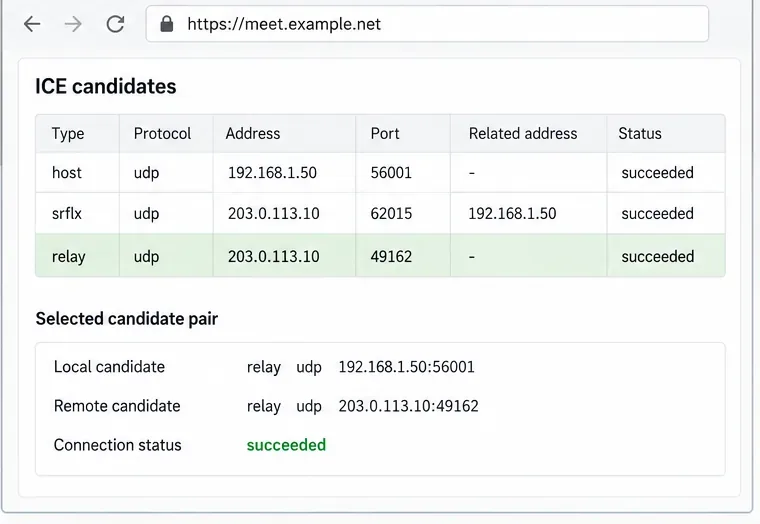
Правильная настройка обеспечивает доступный резервный вариант для сетей с ограничениями, сохраняя при этом обычные пути Jitsi. Если вы используете официальный стек Docker Compose, настройте описанные в документации переменные `<script> TURN_HOST`, TURN_PORT` TURN_TRANSPORT<script>` или TURNS_HOST`<script>` TURNS_PORTв его окружении, вместо редактирования файлов Prosody на хосте пакетов; следуйте документации для точной версии используемого образа.
Настройте Coturn, переадресацию портов NAT и Prosody, чтобы Jitsi могла ретранслировать звонки в случае сбоя прямого подключения к медиасерверу.
Установите Jitsi Meet из официальных пакетов Ubuntu, получите сертификат Let's Encrypt, откройте необходимые порты и убедитесь в безопасности конференций.
Чтобы уменьшить скачки нагрузки на процессор браузера в Jitsi Meet, ограничьте входящий видеопоток, настройте использование камеры, проверьте аппаратное ускорение и протестируйте результат.
Задайте название встречи, включите область для логотипа и выберите логотип по умолчанию или логотип для каждой встречи на собственном сервере BigBlueButton.
Настройте действие в Moodle, добавьте соответствующую конечную точку BigBlueButton и общий секретный ключ, затем подтвердите доступ преподавателя, ученика и медиафайлов.
Укажите имя хоста Docker для Jitsi Meet на ваш сервер, настройте PUBLIC_URL и HTTPS, а затем проверьте доступность браузера и мультимедиа.
Проследите за сбоем службы Jitsi, начиная со статуса Compose и заканчивая ее логами, а затем безопасно исправьте отсутствующие секреты, недоступные для записи точки монтирования или сбои ресурсов.
Устраните проблему с неподдерживаемой загрузкой презентаций в BigBlueButton, выбрав правильный формат, проверив реальный тип файла и выявив сбои на стороне сервера.
Выявляйте причины сбоев KMS, связанные с нехваткой ресурсов, проверяйте путь к медиафайлам BigBlueButton и применяйте поддерживаемые исправления, не гадая о загруженности системы.
Настройте локальные учетные записи на собственном сервере Jitsi Docker, а затем добавьте отдельный пароль для совещаний, требующих более строгого доступа для гостей.








