Настройка Jitsi Meet на Ubuntu 24.04 с использованием доверенного HTTPS.

Установите Jitsi Meet из официальных пакетов Ubuntu, получите сертификат Let's Encrypt, откройте необходимые порты и убедитесь в безопасности конференций.
Для простой установки сервера Jitsi Meet на Ubuntu 24.04 с самостоятельным размещением установите официальные пакеты Debian и выберите встроенную опцию Let's Encrypt во время установки. Перед запуском установщика укажите общедоступное DNS-имя, например, meet.example.comдля сервера, и разрешите входящие TCP-соединения по портам 80 и 443, а также UDP 10000; запрос сертификата и медиафайлы для совещания зависят от этих путей.
Этот способ лучше всего подходит, если машина выделена исключительно для Jitsi, и вы хотите, чтобы установщик пакетов настраивал веб-сервер и сертификат одновременно. Если Nginx уже обслуживает другие сайты на том же хосте, вам потребуется собственный рабочий процесс с сертификатами, или если вы запускаете Jitsi в контейнерах, используйте соответствующий метод развертывания. Приведенные ниже шаги соответствуют текущему руководству Jitsi по самостоятельному размещению в Debian/Ubuntu, в котором указана поддержка Ubuntu 24.04 или более новых версий и OpenJDK 17. Проверено 10 октября 2026 г.
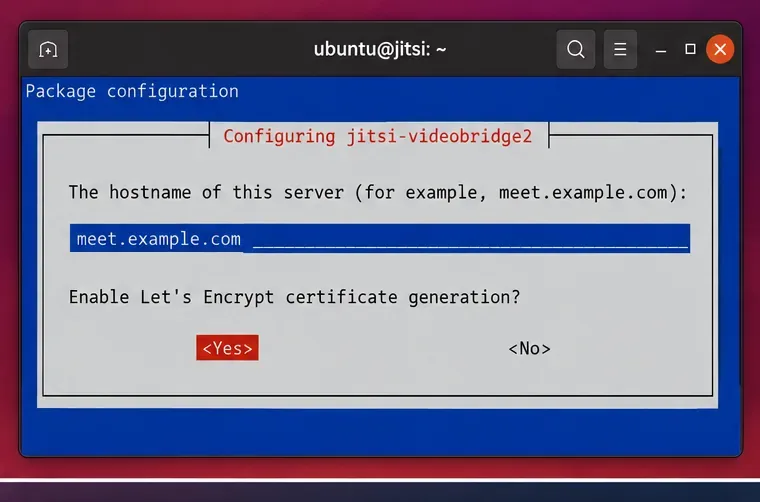
При установке пакета Jitsi запрашивается информация о необходимости генерации сертификата Let's Encrypt. Обычно это самый простой вариант для нового хоста, доступного из Интернета: установщик запрашивает сертификат и настраивает веб-интерфейс Jitsi. Для этого варианта обычно не требуется отдельная установка Certbot.
Выберите «использовать собственный сертификат», если ваша организация уже управляет сертификатами или обратным прокси-сервером. Этот вариант предоставляет вам больше контроля, но вы должны разместить сертификат и закрытый ключ там, где их ожидает веб-конфигурация Jitsi, и самостоятельно организовать продление сертификатов и перезагрузку сервисов. Самоподписанный сертификат подходит только для ограниченного тестирования; браузеры предупреждают пользователей, а в документации Jitsi отмечается, что мобильные приложения не могут подключаться к серверу, используя такой сертификат.
Для проверки HTTP-01 в Let's Encrypt требуется, чтобы домен был доступен на порту 80. В руководстве Jitsi также требуется HTTPS на порту 443 и UDP 10000 для обычного аудио/видео трафика. Для сетей с ограничениями TURN может предоставить дополнительные параметры подключения, но это отдельный компонент, и его не следует открывать/настраивать вслепую.
Используйте чистый сервер Ubuntu 24.04 с правами sudo и стабильным публичным IP-адресом. Создайте запись A для выбранного имени, например meet.example.com, указывающую на публичный IPv4-адрес сервера. Если сервер находится за маршрутизатором, настройте DNS на публичный адрес маршрутизатора и перенаправьте необходимые порты на сервер. Добавляйте запись AAAA только в том случае, если маршрутизация IPv6 корректна до хоста; устаревшая или недоступная запись AAAA может привести к тому, что некоторые клиенты будут обращаться к неправильной конечной точке.
С отдельного компьютера проверьте распространение DNS-запросов, используя команду `cd` dig +short meet.example.comили аналогичную команду. Результат должен совпадать с публичным IP-адресом, который будет отвечать на запросы сервиса. Если это не так, подождите или исправьте DNS-запрос, прежде чем продолжить.
Установите необходимые инструменты репозитория и включите компонент Universe в Ubuntu, который Jitsi указывает в качестве источника зависимостей в Ubuntu. Затем добавьте ключ подписи Jitsi и стабильный репозиторий, как показано в официальных инструкциях:
sudo apt update
sudo apt install -y apt-transport-https curl gnupg2
sudo add-apt-repository universe
sudo apt update

curl -sL https://download.jitsi.org/jitsi-key.gpg.key | sudo gpg --dearmor -o /usr/share/keyrings/jitsi-keyring.gpg
echo "deb [signed-by=/usr/share/keyrings/jitsi-keyring.gpg] https://download.jitsi.org stable/" | sudo tee /etc/apt/sources.list.d/jitsi-stable.list
sudo apt update
Использование связки ключей с настройками репозитория signed-byограничивает круг репозиториев, которые могут использовать этот ключ. Если APT сообщает о неподписанном репозитории или отсутствующем ключе, остановите процесс и исправьте настройки ключа/репозитория, а не отключайте проверку подписи.
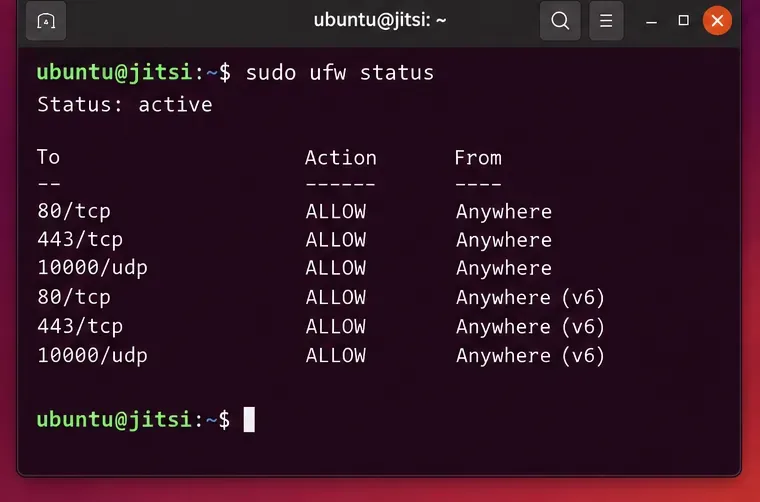
Настройте как межсетевой экран сервера, так и любой облачный межсетевой экран или маршрутизатор. В UFW основные правила следующие:
sudo ufw allow 80/tcp
sudo ufw allow 443/tcp
sudo ufw allow 10000/udp
sudo ufw status verbose
Перед включением UFW убедитесь, что SSH доступен на используемом вами порту, иначе вы можете заблокировать себе доступ. В документации Jitsi указано, что TCP 80 используется для проверки и обновления сертификатов, TCP 443 — для веб-сервиса, а UDP 10000 — для аудио/видеосвязи во время совещаний. Для дополнительных функций coturn/STUN/TURN указаны UDP 3478 и TCP 5349; добавляйте их только в том случае, если вы установили и настроили coturn для своего развертывания. Если у облачного провайдера есть отдельный сетевой ACL, добавьте соответствующие правила и туда.
Начните установку пакета:
sudo apt install jitsi-meetПри запросе имени хоста введите точное общедоступное имя из DNS, например meet.example.com, . В окне запроса сертификата выберите вариант сертификата Let's Encrypt. При необходимости используйте отслеживаемый вами адрес электронной почты. Установщик настраивает виртуальный хост Jitsi и запрашивает сертификат; успешная выдача зависит от корректного DNS и публичного доступа к порту 80. Первая попытка может завершиться неудачей, если записи не были распространены, брандмауэр блокирует проверку или другая служба перехватывает порт 80.
Здесь есть практический компромисс: интегрированный вариант удобен для выделенного сервера, в то время как существующий обратный прокси или веб-сервис могут уже владеть портами 80 и 443. Установщик Jitsi проверяет наличие Nginx и Apache, и в руководстве отмечается, что уже существующий прослушиватель Nginx на порту 443 может повлиять на настройку coturn. Не следует бездумно перезаписывать конфигурацию производственного веб-сервера. На общем хостинге сначала спланируйте владение прокси и сертификатами или используйте отдельный хост для виртуальных машин/контейнеров.
После установки проверьте наличие пакетов услуг и откройте URL-адрес встречи:
sudo systemctl --failed
sudo systemctl status nginx prosody jicofo jitsi-videobridge2 --no-pager
curl -I https://meet.example.com
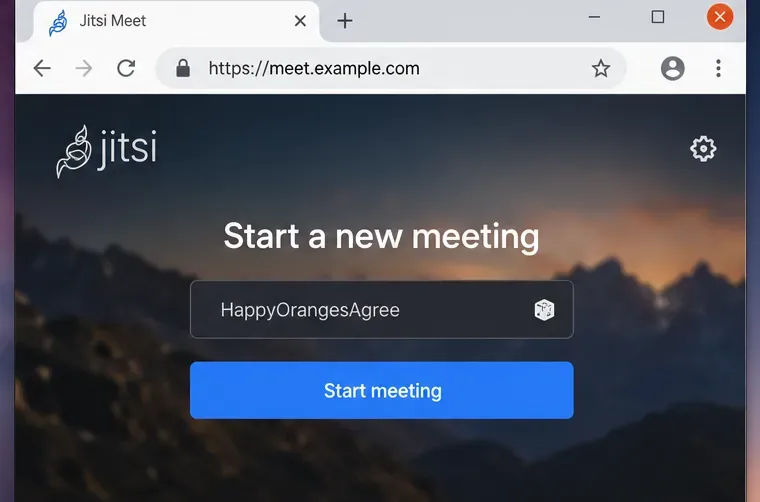
Названия служб могут меняться в зависимости от изменений пакета, поэтому используйте systemctl --failedсписок установленных модулей, если нужный модуль не найден. В браузере убедитесь, что https://meet.example.comстраница открывается без предупреждения о сертификате. Создайте тестовую комнату и подключитесь к ней из другой сети или устройства; проверьте двустороннюю аудио- и видеосвязь. Страница, загружаемая по HTTPS, лишь подтверждает, что веб-интерфейс отвечает. Она не доказывает, что UDP-медиа проходят через брандмауэр.
Подробную информацию о пакете и будущих изменениях см. в руководстве по самостоятельному размещению Jitsi Meet для Debian/Ubuntu . О том, почему важен порт 80, см. документацию Let's Encrypt по типам запросов . Официальный сайт Certbot актуален, если вы решили управлять существующим сертификатом Nginx или Apache отдельно.
Установите Jitsi Meet из официальных пакетов Ubuntu, получите сертификат Let's Encrypt, откройте необходимые порты и убедитесь в безопасности конференций.
Чтобы уменьшить скачки нагрузки на процессор браузера в Jitsi Meet, ограничьте входящий видеопоток, настройте использование камеры, проверьте аппаратное ускорение и протестируйте результат.
Задайте название встречи, включите область для логотипа и выберите логотип по умолчанию или логотип для каждой встречи на собственном сервере BigBlueButton.
Настройте действие в Moodle, добавьте соответствующую конечную точку BigBlueButton и общий секретный ключ, затем подтвердите доступ преподавателя, ученика и медиафайлов.
Укажите имя хоста Docker для Jitsi Meet на ваш сервер, настройте PUBLIC_URL и HTTPS, а затем проверьте доступность браузера и мультимедиа.
Проследите за сбоем службы Jitsi, начиная со статуса Compose и заканчивая ее логами, а затем безопасно исправьте отсутствующие секреты, недоступные для записи точки монтирования или сбои ресурсов.
Устраните проблему с неподдерживаемой загрузкой презентаций в BigBlueButton, выбрав правильный формат, проверив реальный тип файла и выявив сбои на стороне сервера.
Выявляйте причины сбоев KMS, связанные с нехваткой ресурсов, проверяйте путь к медиафайлам BigBlueButton и применяйте поддерживаемые исправления, не гадая о загруженности системы.
Настройте локальные учетные записи на собственном сервере Jitsi Docker, а затем добавьте отдельный пароль для совещаний, требующих более строгого доступа для гостей.
Отключите необязательные функции аналитики Jitsi и rtcstats, затем установите отдельную политику хранения журналов Docker, чтобы средства контроля конфиденциальности не удаляли данные для устранения неполадок.








