Главная
» Как сделать
»
Исправлена ошибка отображения выпадающего списка размеров шрифта в Collabora Online.
Исправлена ошибка отображения выпадающего списка размеров шрифта в Collabora Online.
Если поле выбора размера шрифта в Collabora Online обрезано, имеет необычно большую ширину, пустое или открывается не в том месте, сначала сбросьте масштаб браузера до 100%, перезагрузите редактор и проверьте работу в приватном окне. Если проблема сохраняется во всех браузерах и документах, возможно, потребуется исправить это на сервере Collabora или в его интеграции с хостом. В примечаниях к выпуску Collabora 26.04, опубликованных 9 октября 2026 года, перечислены недавние изменения в компоновке выпадающих списков и комбинированных списков, но не указано, что проблема с управлением размером шрифта была исправлена.
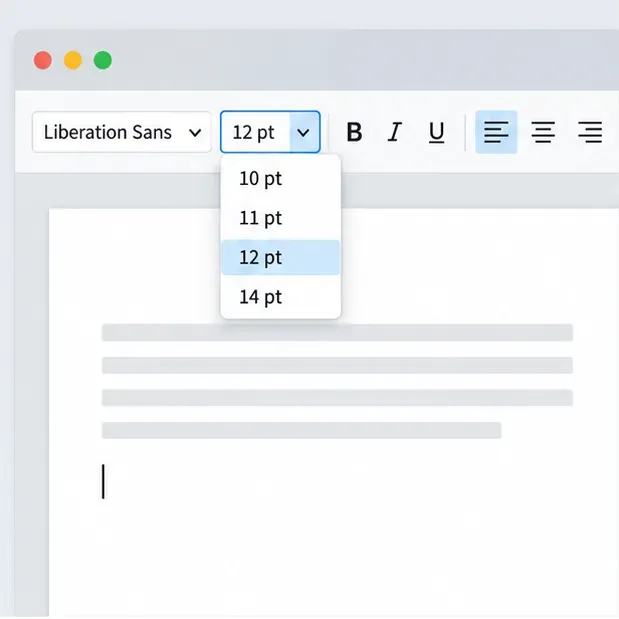
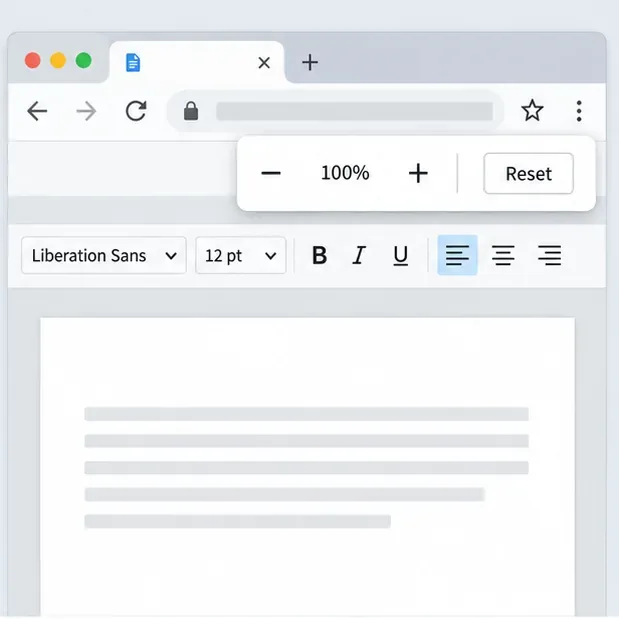
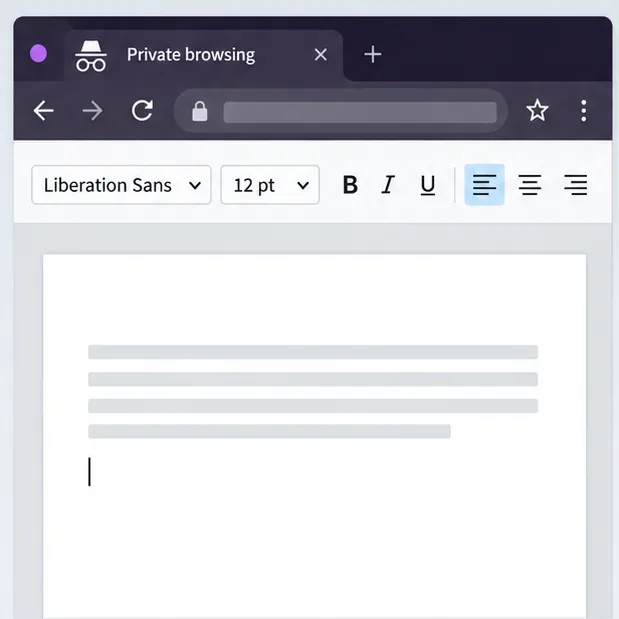
Цель состоит в том, чтобы восстановить читаемый и удобный селектор размера без случайного изменения форматирования документа. Приведенные ниже скриншоты демонстрируют интерфейс; расположение элементов интерфейса браузера и панели инструментов может различаться в зависимости от используемого продукта, типа документа и версии Collabora.
Сначала отделите проблему с панелью инструментов от проблемы форматирования текста.
Сохраните документ перед устранением неполадок. Щелкните в обычном редактируемом абзаце и проверьте элемент управления размером шрифта. Если число читаемо, и выбор другого размера изменяет выделенный текст, но меню обрезается или растягивается, значит, форматирование документа работает, и проблема заключается в визуальном расположении. Если значение читаемо, но текст не изменяется, проверьте, выделен ли текст, есть ли у вас права на редактирование и работаете ли вы в Writer, а не просматриваете защищенный документ. Это другие проблемы, отличные от неправильно отображенного выпадающего списка.
Элемент управления размером шрифта представляет собой компактное поле выбора размера шрифта, расположенное рядом с селектором семейства шрифтов; его меню должно оставаться читаемым и удобным для использования.
Попробуйте проверить браузер на низкий уровень риска.
Сброс масштаба страницы. При открытом документе используйте эту функцию Ctrl+0в Windows, Linux или Command+0macOS, чтобы вернуть масштаб браузера к 100%. Снова откройте документ и проверьте, помещается ли поле размера и всплывающее окно с ним на панели инструментов. Масштабирование браузера может влиять на общую компоновку редактора; оно не изменяет размер шрифта документа.
Перезагрузите редактор. Сохраните изменения, закройте вкладку документа, откройте ее снова из основного приложения и дождитесь полной загрузки панели инструментов, прежде чем открывать меню. Если проблема возникла после обновления, полная перезагрузка может заставить браузер запросить текущие ресурсы интерфейса. Не очищайте все данные браузера в качестве первого шага; это может привести к выходу из системы основного приложения.
Сравните результаты в чистой сессии. Откройте тот же документ в приватном или инкогнито-окне и войдите в систему снова. Если выпадающее меню отображается корректно, протестируйте обычный браузер с отключенными расширениями по одному, особенно с теми, которые изменяют стили страниц или скрипты. Это сравнение может указать на локальное состояние браузера, но приватное окно — это диагностический тест, а не окончательное решение проблемы.
Сбросьте масштаб браузера до 100%, а затем снова откройте документ, чтобы проверить, вернулась ли панель инструментов к своему нормальному размеру.Используйте приватную сессию для сравнения одного и того же документа, не полагаясь на кэшированное состояние сессии обычного профиля браузера.
Компания Collabora заявляет, что Online поддерживает современные версии браузеров, которые по-прежнему поддерживаются их производителями; см. информацию о поддержке браузеров в Collabora Online . Если режим инкогнито ничего не меняет, попробуйте другой поддерживаемый браузер на том же устройстве. Запишите, возникает ли проблема в одном браузере, на одном устройстве или на сервере независимо от браузера.
Используйте эту схему, чтобы решить, что делать дальше.
То, что вы видите
Что он подразумевает
Следующий шаг
Затронуто только обычное приложение браузера.
Возможно, здесь задействованы масштабирование браузера, расширение или локально кэшированные данные интерфейса.
Установите масштаб на 100%, отключите расширения и снова откройте редактор.
Один и тот же документ отображается некорректно в нескольких браузерах.
Вероятнее всего, проблема заключается в размещенном на сервере редакторе или его интеграции, а не в одном профиле браузера.
Обратитесь к администратору Collabora или платформы, чтобы он проверил развернутую версию и интеграцию.
Затронуто только один файл или один тип документа.
Симптомы могут зависеть от режима просмотра документа, прав доступа или режима панели инструментов.
Перед тем как запрашивать смену сервера, сравните документ с другим редактируемым документом того же типа.
Меню обычное, но изменение размера не дает никакого эффекта.
Это проблема форматирования или прав доступа к редактированию, а не проблема отображения выпадающего списка.
Выделите редактируемый текст, подтвердите права на редактирование и проверьте примененные стили документа.
Когда администратору следует проверять версию Collabora?
Если меню выбора размера шрифта по-прежнему отображается искаженным после проверки в браузере, попросите администратора проверить сборку Collabora Online и интеграцию с подключаемой платформой, особенно если один и тот же симптом наблюдается у нескольких пользователей и документов. В примечаниях к выпуску Collabora Online 26.04 описывается улучшение пользовательского интерфейса: выпадающие списки больше не меняют ширину при открытии, а в комбинированных списках появилось место для ввода значения. Это делает проверку версии 26.04 актуальной, но в примечаниях не говорится, что все дефекты, связанные с выпадающими списками выбора размера шрифта, исправлены в этом выпуске. Для управляемых или размещенных развертываний может потребоваться, чтобы поставщик запланировал обновление.
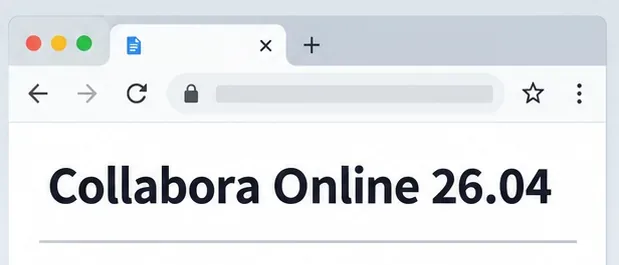
В заголовке примечаний к выпуску указано обновление 26.04; в примечаниях описывается общее улучшение выпадающих списков и комбинированных списков, но не гарантируется исправление всех проблем с отображением размера шрифта.
Существует также отдельный открытый отчет, открытая проблема Collabora, касающаяся растянутого селектора стиля , в частности, селектора стиля абзаца, растягивающегося по всей панели инструментов в конфигурации CODE 26.04.2.4, интегрированной с Nextcloud. Отчет помечен как неподтвержденный и указывает, что проблема сохранялась при 100% масштабировании, в приватном режиме и с отключенными расширениями. Он касается селектора стиля, а не выпадающего списка размера шрифта, поэтому не устанавливает причину вашей проблемы. Однако он показывает, почему успешная проверка браузера должна приводить к проверке версии и интеграции, а не к повторной очистке кеша.
При использовании сервера с самостоятельным управлением администратору следует следовать поддерживаемому пути обновления и ознакомиться с примечаниями к выпуску перед обновлением. Избегайте внедрения CSS или замены файлов редактора в качестве быстрого решения: пользовательские патчи могут перестать работать после обновлений и повлиять на всех пользователей. При использовании хостинга офисных приложений отправьте провайдеру краткий отчет, вместо того чтобы пытаться изменить настройки сервера, которые вы не контролируете.
Подтвердите результат
Исправление эффективно, если поле размера шрифта отображает текущее значение, выпадающий список открывается, не перекрывая и не растягиваясь на соседние элементы управления, а выбор размера обновляет выделенный текст в редактируемом документе. Проверьте еще один документ. Если помогают действия только в браузере, сохраните настройку браузера или изменение расширения, которые решили проблему. Если во всех чистых браузерах отображается один и тот же некорректно сформированный элемент управления, сообщите версию Collabora, интеграцию с хостом, браузер и операционную систему, затронутые типы документов и обрезанный снимок экрана со скрытым содержимым документа.