Как исправить ошибку «Недостаточно памяти для запуска Microsoft Excel» в Windows

Вы получаете сообщение об ошибке: недостаточно памяти для запуска Microsoft Excel ? Тогда вам помогут приведенные ниже способы исправить ошибку «Недостаточно памяти для запуска Microsoft Excel» в Windows .
Как исправить ошибку «Недостаточно памяти для запуска Microsoft Excel» в Windows

Как исправить ошибку нехватки памяти при запуске Excel

Причина ошибки «Недостаточно памяти для запуска Microsoft Excel»

Microsoft Excel часто сообщает о нехватке памяти при открытии файла размером более 2 ГБ. Однако, к сожалению, это не единственная причина. Проблемы также могут возникнуть из-за:

Как исправить ошибку «Недостаточно памяти для запуска Microsoft Excel» в Windows

Закройте ненужные фоновые приложения.

Начнем с наиболее очевидного решения — следовать требованиям, указанным в сообщении об ошибке. Microsoft Excel сообщает об ошибке недостаточной памяти следующим образом: «Недостаточно памяти для запуска Microsoft Excel. Закройте другие приложения и повторите попытку».

Действия по закрытию ненужных фоновых приложений на ПК:

  1. Откройте диспетчер задач с помощью сочетания клавиш Ctrl + Shift + Enter .
  2. Во вкладке «Процесс» щелкните правой кнопкой мыши все ненужные приложения и выберите «Завершить задачу» .

Попробуйте снова открыть Microsoft Excel и проверьте, сохраняется ли проблема.

Запустите Microsoft Excel с правами администратора

Ошибка невозможности открытия файлов Excel в Windows 10 из-за нехватки памяти может возникнуть, если у вас нет прав администратора. В этом случае сделайте следующее:

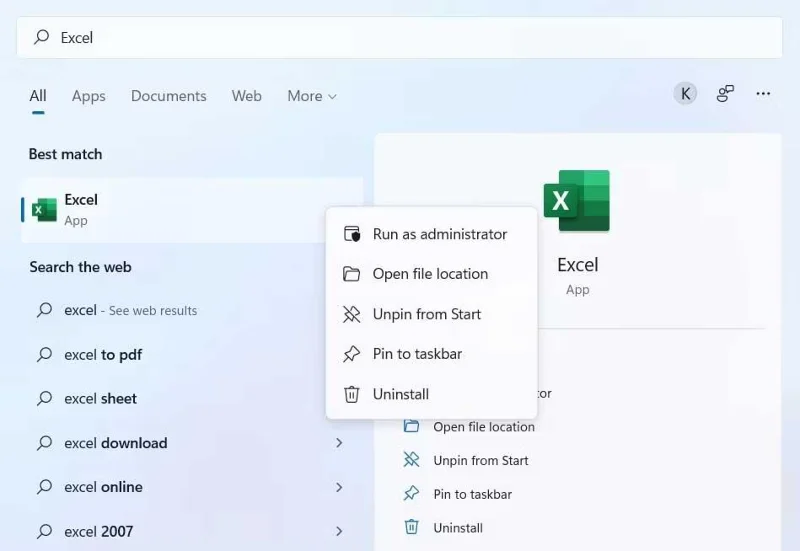
  1. Откройте меню «Пуск», нажав клавишу Win.
  2. Найдите Microsoft Excel .
  3. Щелкните правой кнопкой мыши приложение Excel в результатах и ​​выберите «Запуск от имени администратора» .
  4. Если появится UAC , нажмите «Да» .

Как исправить ошибку «Недостаточно памяти для запуска Microsoft Excel» в Windows

Проверьте еще раз, чтобы убедиться, что проблема решена.

Загрузите последнее обновление Windows

Старые версии также являются одной из возможных причин невозможности работы с файлами Excel из-за нехватки памяти. В этом случае вам просто необходимо скачать или обновить Windows до последней версии следующим образом:

  1. Откройте «Настройки» в Windows.
  2. Выберите Центр обновления Windows на левой панели.
  3. Нажмите «Проверить наличие обновлений» .

Windows найдет и загрузит доступные обновления. После завершения процесса обновления перезагрузите систему и проверьте, существует ли проблема.

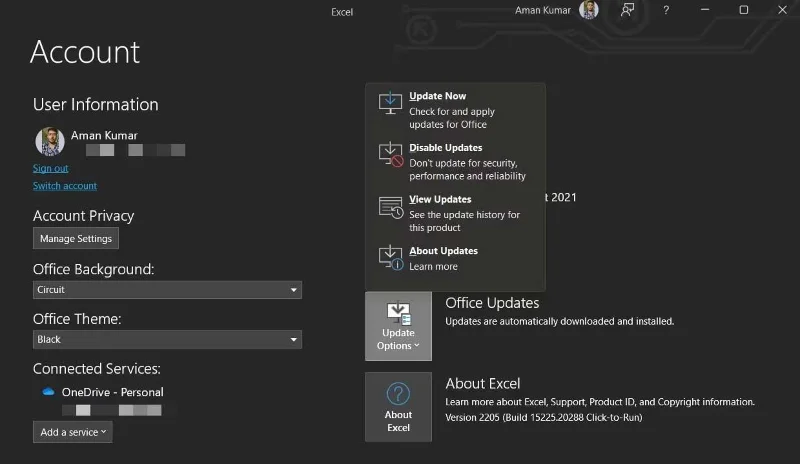
Обновите Microsoft Office

  1. Откройте Microsoft Excel .
  2. Выберите «Учетная запись» в нижней левой панели.
  3. Нажмите «Параметры обновления» перед «Обновления Office» .
  4. В контекстном меню выберите «Обновить сейчас» .

Как исправить ошибку «Недостаточно памяти для запуска Microsoft Excel» в Windows

Microsoft Office выполнит поиск доступных обновлений. Если доступно новое обновление, сохраните и закройте все ожидающие задачи, чтобы начать процесс обновления.

Восстановить Microsoft Office

Excel сообщает об ошибке нехватки памяти, возможно, из-за проблемы в Microsoft Office. Эту ошибку можно устранить, воспользовавшись функцией восстановления следующим образом:

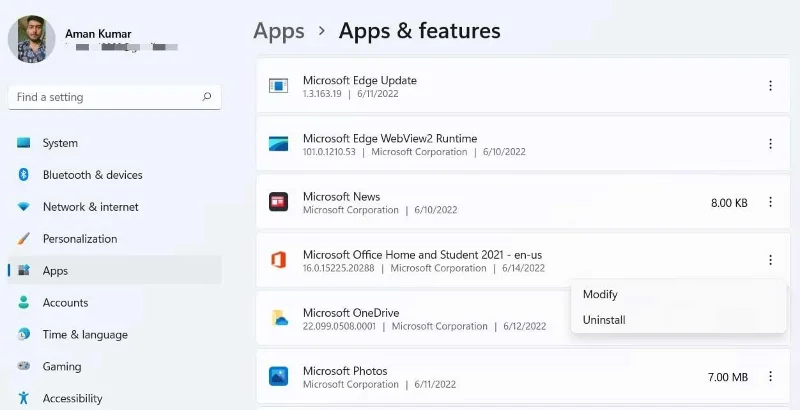
1. Откройте «Настройки» и выберите «Приложения» на левой панели.

2. Выберите Приложения и функции .

3. Найдите и щелкните трехточечный значок рядом с Microsoft Office.

4. Выберите Изменить в контекстном меню.

Как исправить ошибку «Недостаточно памяти для запуска Microsoft Excel» в Windows

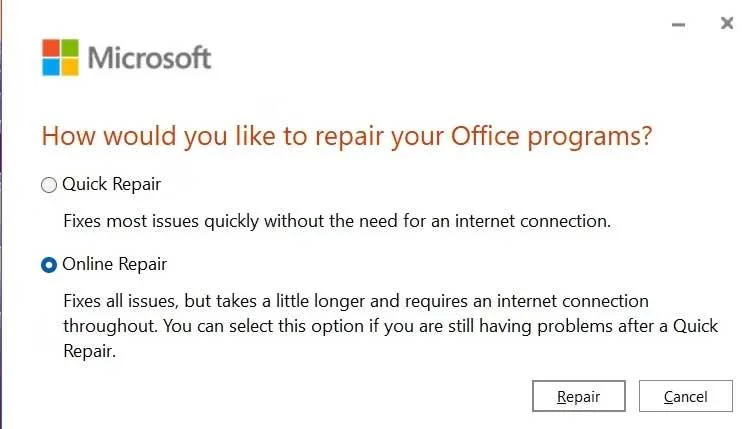
5. Появится окно «Восстановить» .

6. Выберите Онлайн-ремонт .

Как исправить ошибку «Недостаточно памяти для запуска Microsoft Excel» в Windows

7. Нажмите «Восстановить» , затем еще раз нажмите «Восстановить» , чтобы начать процесс.

Выше приведены простые способы исправить ошибку «Недостаточно памяти для запуска Microsoft Excel» в Windows . Надеюсь, статья окажется для вас полезной.
Оставить комментарий

Восстановите функцию совместного использования экрана Jitsi в macOS Sonoma.

Восстановите функцию совместного использования экрана Jitsi в macOS Sonoma.

Включите захват экрана для вашего браузера, выберите правильный источник для совместного доступа и выявите причины сбоев при совместном использовании экрана Jitsi в macOS Sonoma.

Остановите сбои Element Desktop в Wayland с помощью Xwayland

Протестируйте Element Desktop через Xwayland, сохраните локальные данные и выявите проблемы с графикой или пакетами, когда Linux Wayland приводит к сбою приложения.

Получайте уведомления Element для Android без использования сервисов Google.

Настройте Element Android с использованием UnifiedPush и ntfy, затем проверяйте настройки саморазмещенного шлюза Matrix и фоновые настройки Android, когда оповещения не срабатывают.

Запуск загрузки фотографий с iPhone в Nextcloud в фоновом режиме

Запуск загрузки фотографий с iPhone в Nextcloud в фоновом режиме

Восстановить распознавание фотографий в фоновом режиме можно, проверив настройки загрузки в Nextcloud, разрешения iOS, режим работы батареи и ограничения планирования фоновых процессов на iPhone.

Более четкий текст в ONLYOFFICE Desktop: настройка подсказок шрифтов в Linux

Более четкий текст в ONLYOFFICE Desktop: настройка подсказок шрифтов в Linux

Сравните режимы хинтинга шрифтов ONLYOFFICE, проверьте масштабирование и доступность шрифтов Linux, а также убедитесь, что размытие ограничивается редактором или затрагивает весь рабочий стол.

Превратите PDF-файл в редактируемый DOCX-файл в ONLYOFFICE Desktop.

Превратите PDF-файл в редактируемый DOCX-файл в ONLYOFFICE Desktop.

Преобразуйте PDF-файл локально в настольных редакторах ONLYOFFICE, затем проверьте DOCX-файл на наличие изменений в макете, отсканированных страниц и текста, требующего исправления.

Подключите настольные редакторы ONLYOFFICE к своим облачным файлам.

Добавьте свою учетную запись ownCloud в ONLYOFFICE Desktop Editors, разберитесь, какие возможности предоставляет это подключение, и выберите между прямым доступом, синхронизацией и редактированием в браузере.

Устраните проблему с таймаутами ONLYOFFICE Mobile, проверив URL-адрес сервера.

Устраните проблему с таймаутами ONLYOFFICE Mobile, проверив URL-адрес сервера.

Используйте правильный адрес портала или WebDAV, проверьте доступность HTTPS со своего телефона и выявите проблемы, связанные с частной сетью, TLS и авторизацией.

Включение разработки и отладки плагинов для настольных компьютеров ONLYOFFICE

Включение разработки и отладки плагинов для настольных компьютеров ONLYOFFICE

Создайте и протестируйте собственный плагин для ONLYOFFICE Desktop Editors, установите его архив .plugin и активируйте инструменты разработчика для отладки.

Запуск Python в Calc с помощью системы макросов LibreOffice

Запуск Python в Calc с помощью системы макросов LibreOffice

Создайте функцию Python, доступную в Calc, запустите ее на открытой электронной таблице и устраняйте неполадки, связанные с отсутствующими макросами или импортами, не смешивая LibreOffice и системный Python.