Главная
» PC Советы
»
Восстановите функцию совместного использования экрана Jitsi в macOS Sonoma.
Восстановите функцию совместного использования экрана Jitsi в macOS Sonoma.
Вы нажимаете кнопку демонстрации экрана Jitsi Meet в macOS Sonoma, выбираете окно, и демонстрация либо не начинается, либо отображается пустым для всех остальных. Для начала разрешите браузеру захватывать экран в macOS, затем закройте и снова откройте браузер и попробуйте продемонстрировать одно окно или весь экран. Если разрешение уже включено, проверьте в другом браузере для настольных компьютеров, поддерживающем Jitsi; это позволит отделить проблему с разрешениями macOS от проблемы с браузером или сервером для проведения совещаний.
Используйте элемент управления демонстрацией экрана на панели инструментов совещания, чтобы открыть окно выбора источника.
1. Подтвердите разрешение на создание снимков экрана в macOS.
Sonoma защищает содержимое экрана с помощью функции управления конфиденциальностью «Запись экрана и системного звука». В системных настройках откройте «Конфиденциальность и безопасность», прокрутите до пункта «Запись экрана и системного звука» и разрешите Jitsi для используемого вами браузера. В документации Apple указано, что приложения и веб-сайты могут отображаться в этом списке, и пользователи могут включать или отключать свой доступ.
Проверьте разрешение браузера на захват экрана в разделе «Конфиденциальность и безопасность» в macOS.
Найдите именно тот браузер, который вы запускали, например Safari, Chrome, Firefox или Edge, а не похожее приложение, которым вы не пользуетесь. Если браузер отсутствует, вернитесь к совещанию, один раз нажмите кнопку «Поделиться» и ответьте на любой запрос macOS. Затем вернитесь в раздел «Конфиденциальность и безопасность». На управляемом Mac доступ к настройкам может контролироваться профилем конфигурации; обратитесь к администратору, если этот параметр недоступен или заблокирован.
После переключения тумблера полностью закройте браузер с помощью Command-Q и снова откройте его, затем снова присоединитесь к совещанию. Это обновит сессию браузера с macOS. Избегайте предоставления широкого доступа к захвату экрана незнакомому программному обеспечению; захват экрана может раскрыть конфиденциальную информацию, видимую на вашем дисплее.
2. Выберите источник общего доступа и подтвердите выбор.
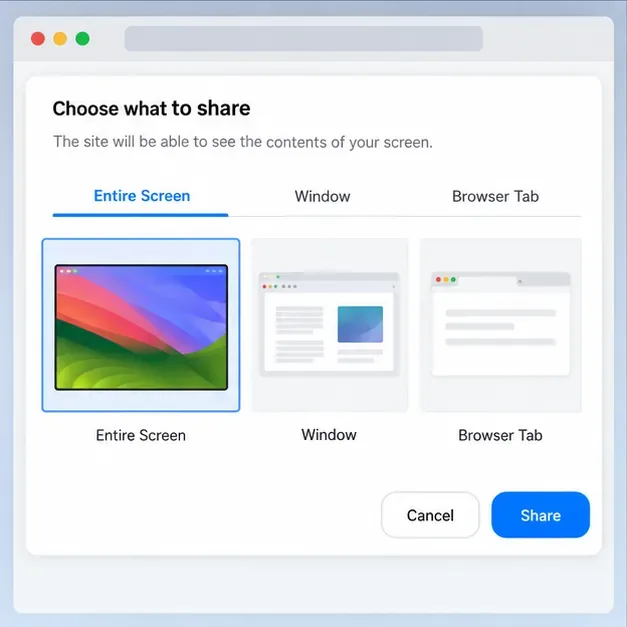
После повторного открытия собрания Jitsi выберите элемент управления демонстрацией экрана. В зависимости от браузера, версии macOS и развертывания Jitsi, следующим шагом может быть диалоговое окно браузера или окно выбора области демонстрации экрана в macOS. Выберите цель — весь экран, отдельное окно или вкладку браузера (если доступно) — и подтвердите выбор кнопкой «Поделиться» или аналогичной кнопкой. Простое открытие окна выбора не запускает демонстрацию экрана.
Выберите экран, окно или вкладку браузера, затем подтвердите свой выбор.
Для быстрой диагностики сначала выберите «Весь экран». Если это сработает, но какое-то конкретное окно не запускается, проблема ограничивается выбором источника или окном этого приложения. Если и при выборе полного экрана это не удается, перейдите к проверкам браузера, описанным ниже. Закрывайте окно выбора с помощью кнопки «Отмена» только в том случае, если вы действительно хотите остановиться; выбор источника и подтверждение — это отдельные действия.
3. Выявите причины, связанные с конкретным браузером и встречей.
Попробуйте другой поддерживаемый настольный браузер. В руководстве Jitsi указаны Chrome, Firefox, Safari и Edge как поддерживаемые настольные браузеры. Перед сравнением обновите браузер через стандартный путь обновления. Если демонстрация экрана работает во втором браузере на том же Mac и во время совещания, обратите внимание на разрешения или текущую версию исходного браузера.
Проверьте всплывающее окно браузера. Когда в ходе совещания будет предложено поделиться экраном, примите запрос на выбор источника и подтвердите выбранный дисплей или окно. Если вы ранее отклонили запрос, откройте элемент управления «Поделиться», чтобы активировать его снова. Названия параметров и расположение элементов в окне выбора могут отличаться в разных браузерах, поэтому следуйте фактически отображаемому запросу.
Попробуйте другое окно. Защищенное или ограниченное окно приложения может быть недоступно для захвата так же, как обычное окно документа. Для сравнения предоставьте доступ к простому окну Finder или презентации. Если отображается только одно приложение (черное), закройте и снова откройте его, а затем снова выберите его окно; не следует предполагать, что Jitsi не работает.
Проверьте настройки организатора совещания. В справочнике по настройкам Jitsi есть параметры демонстрации экрана, которые администраторы могут изменить. Если управление демонстрацией экрана отсутствует для всех участников или несколько человек не могут демонстрировать экран с разных устройств, спросите организатора, отключена ли демонстрация экрана или настроена в данном случае.
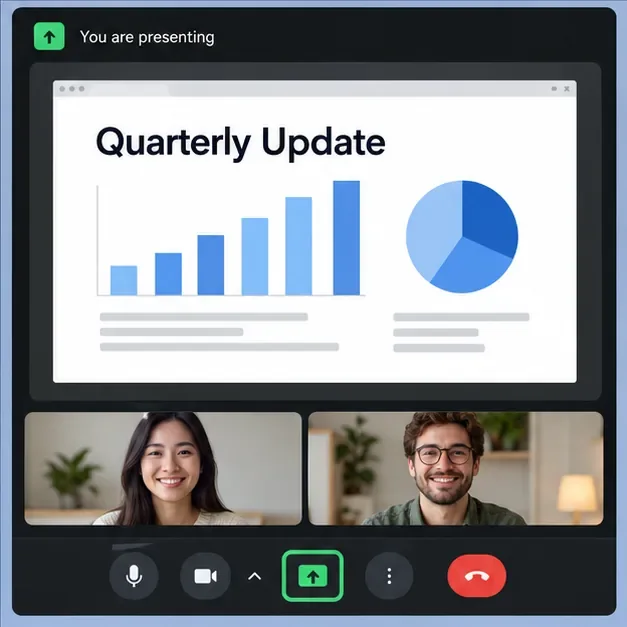
Наглядное отображение общей презентации и индикатор активной презентации подтверждают, что демонстрация началась.
Что симптом доказывает — и чего не доказывает
Отсутствие разрешения macOS — это прямая причина проверить настройки конфиденциальности Sonoma, но пустой общий доступ не доказывает, что проблема только в разрешении. Причиной может быть выбранный источник, поддержка браузера или настройка на стороне сервера. Аналогично, разрешения для микрофона или камеры — это отдельные элементы управления; их изменение не решит проблему с демонстрацией экрана, если эти устройства также не работают.
Текущая документация Jitsi по браузерам поддерживает Safari и основные настольные браузеры, но не гарантирует идентичного поведения средства выбора браузера для каждой версии браузера или конфигурации с самостоятельным размещением. Используйте сравнение со вторым браузером и простой тест окна, прежде чем изменять более глубокие системные настройки.
Проверьте исправление
Начните короткое тестовое совещание с другим участником. Покажите одно обычное окно, убедитесь, что участник видит его обновление, затем прекратите показ с панели инструментов совещания. Повторите то же самое только с полным экраном, если это необходимо. Если один браузер по-прежнему не работает, а другой работает, сообщите название и версию браузера в службу поддержки; если на одном самостоятельно размещенном экземпляре не работают все участники и браузеры, отправьте организатору затронутого совещания время и попросите его проверить конфигурацию показа экрана.