Ошибка 500 в панели управления Greenlight: Найдите неисправную службу.

Отследите ошибку BigBlueButton Greenlight 500 по журналам приложений, PostgreSQL, Redis, настройкам среды и Nginx, не рискуя данными комнаты.
На панели мониторинга Greenlight, отображающей ошибку 500 Internal Server Error, обычно требуется исправление на стороне сервера, а не обновление страницы в браузере. В Greenlight v3 следует прочитать журнал приложения на момент сбоя, а затем исправить конкретную проблему с базой данных, кэшем, конфигурацией или прокси-сервером, о которой сообщается. Не следует удалять тома Docker или создавать базу данных заново при первой попытке: это может привести к удалению пользователей, комнат и других постоянных данных.
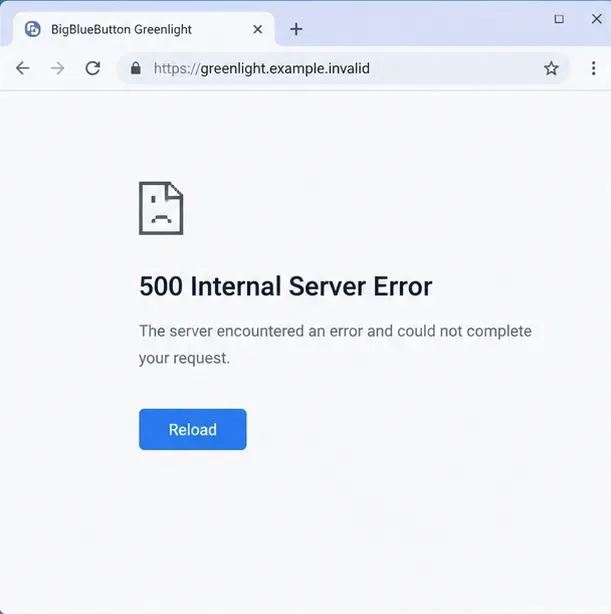
Greenlight — это веб-портал, используемый для входа в систему, управления комнатами и запуска совещаний на сервере BigBlueButton. Ответ HTTP 500 означает, что сервер столкнулся с ошибкой при обработке запроса; сама страница браузера не указывает на её причину.
Данная процедура предназначена для Greenlight v3 , стандартное развертывание которого с помощью Docker Compose включает приложение, PostgreSQL (его реляционную базу данных) и Redis (быстрое хранилище данных, используемое приложением). Примеры контейнеров называются greenlight-v3, postgres, и redis; ваши могут отличаться. См. инструкции по установке Greenlight v3 и файл Docker Compose от разработчика .
Используйте SSH с правами доступа Docker. Запишите URL-адрес и время сбоя, а также сохраните недавнюю резервную копию перед изменением настроек. Запишите информацию о недавних обновлениях.
Сначала проверьте, какие контейнеры присутствуют и запущены ли они:
docker ps -a --format 'table {{.Names}} {{.Status}} {{.Image}}'В стандартной установке версии 3 проверьте последние журналы приложений, затем один раз перезагрузите панель мониторинга, на которой возникла ошибка, и запишите время:
docker logs --since 15m --tail 150 greenlight-v3Сопоставьте ошибку, расположенную рядом с неудачным запросом, со следующей проверкой:
PG::ConnectionBadили ActiveRecord::ConnectionNotEstablishedошибка аутентификации: проверьте PostgreSQL и URL-адрес базы данных.REDIS_URL.В случае других исключений, изучите конкретное сообщение.
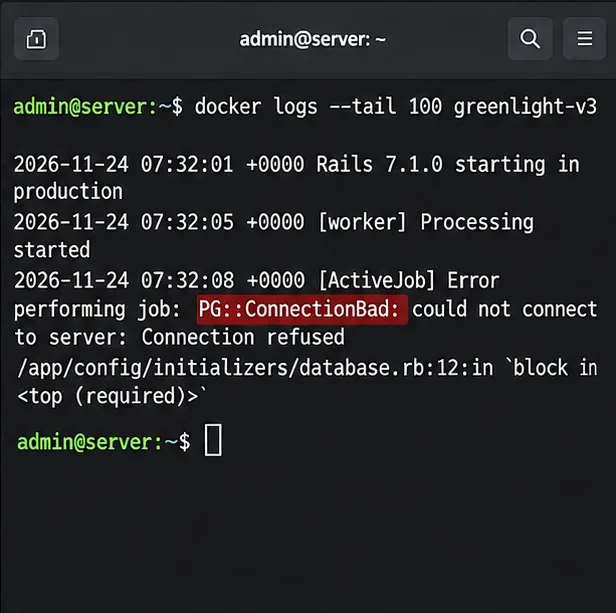
Даже запущенный контейнер приложения может дать сбой при обращении к базе данных или кэшу. Проверьте журналы зависимостей:
docker logs --tail 80 postgres
docker logs --tail 80 redis
В официальном примере для контейнеров с указанными именами эти проверки сообщают, принимает ли PostgreSQL соединения и отвечает ли Redis на пинг:
docker exec postgres pg_isready -U postgres
docker exec redis redis-cli ping
Redis обычно возвращает PONG. Проверка готовности PostgreSQL не проверяет пароль Greenlight; сравните ошибки аутентификации с шагом 3. Если контейнеры остановлены, df -hперед их запуском проверьте их журналы и свободное дисковое пространство. При стандартной установке docker start postgres redisзапускает существующие остановленные контейнеры без удаления сохраненных данных.
Если одна из этих команд сообщает, что контейнер не существует, используйте фактическое имя из шага 1, а не создавайте вторую пустую базу данных. Не используйте docker compose down -vкоманды docker volume pruneинициализации базы данных в качестве случайного исправления.
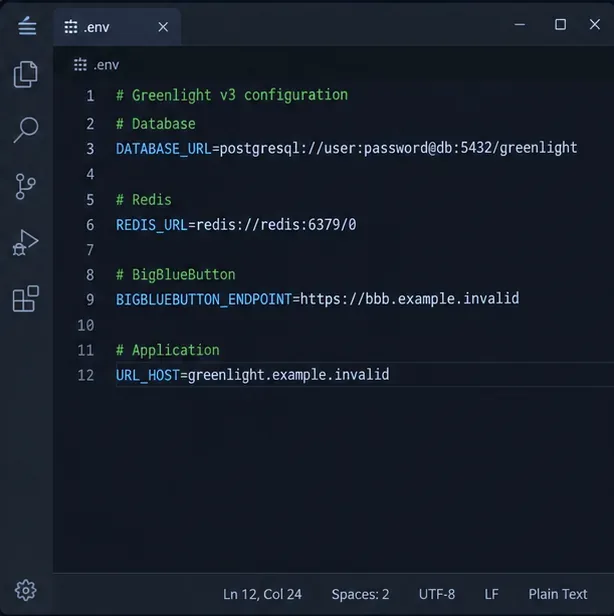
Обычно установщик Greenlight размещает файл среды в папке /root/greenlight-v3/.env`.`. Отредактируйте его с помощью `.` sudo nano /root/greenlight-v3/.envи сравните с файлом `.compose`. Никогда не публикуйте его пароли или секреты.
Проверьте DATABASE_URLправильность хоста PostgreSQL, имени базы данных, пользователя и пароля; REDIS_URLхоста и порта Redis; а также URL_HOSTимени хоста, которое фактически используют посетители. Хосты вышестоящей службы Compose — это postgresи redis, а не localhostвнутри контейнера приложения. В файле примера среды проекта описаны эти имена переменных и их SECRET_KEY_BASEнастройка.
Если в логах указана проблема с API или сертификатом BigBlueButton, проверьте BIGBLUEBUTTON_ENDPOINTэто BIGBLUEBUTTON_SECRETна sudo bbb-conf --secretсервере BigBlueButton. Эта команда отображает секретный ключ; сохраните ее вывод в тайне. Также убедитесь, что настроенная конечная точка доступна по HTTPS с использованием доверенного сертификата. Если Greenlight работает в подкаталоге, например /gl, , проверьте RELATIVE_URL_ROOTмаршрут развернутого прокси. В официальном руководстве по настройке Greenlight объясняется настройка этого пути.
Не следует заменять SECRET_KEY_BASEзначение на новое случайное только для того, чтобы устранить ошибку 500. Изменение может привести к аннулированию сессий или токенов; восстановите исходное значение из защищенных записей.
Nginx — это обратный прокси : он принимает запросы браузера и перенаправляет их приложению Greenlight. Если Greenlight отвечает локально, но публичный сайт не работает, проверьте маршрутизацию прокси и конфигурацию TLS, а не перезагружайте PostgreSQL.
В приведенном выше примере контейнер Greenlight публикуется на 127.0.0.1:5050хосте. Если ваш файл Compose использует это сопоставление, проверьте локальный маршрут, конфигурацию Nginx и журнал ошибок:
curl -I http://127.0.0.1:5050/
sudo nginx -t
sudo tail -n 80 /var/log/nginx/error.log
Локальный успех, но публичный сбой указывают на проблему с прокси-сервером или именем хоста. Локальный код 500 означает необходимость проверки журнала приложения. Отказ в соединении указывает на недоступность контейнера или другого порта. Никогда не открывайте частный порт приложения Greenlight в Интернете в качестве обходного пути.
После восстановления остановленной зависимости попробуйте снова открыть панель управления, прежде чем перезапускать что-либо еще. Если вы внесли изменения .env, простой перезапуск контейнера может сохранить старую среду. Из проверенного каталога Compose следующая команда воссоздает только службу Greenlight, используя текущую конфигурацию:
cd /root/greenlight-v3
docker compose up -d --no-deps --force-recreate greenlight-v3
Используйте фактическое имя каталога Compose и службы для вашей установки. Эта команда не является инструментом для восстановления базы данных; запускайте ее только после проверки конфигурации и сохранения данных приложения. Если конфигурация Nginx была изменена, запустите команду sudo nginx -tсначала и перезагрузите Nginx только после успешного прохождения теста. Если связанный сервер BigBlueButton также не работает, запустите команду sudo bbb-conf --checkна этом сервере, как рекомендовано в официальном руководстве по устранению неполадок BigBlueButton .
Откройте URL-адрес Greenlight в новой сессии браузера, войдите в систему, загрузите панель управления и откройте страницу создания переговорной комнаты. Убедитесь, что страница отвечает без ошибки 500 и что существующие комнаты остаются видимыми. Если создание встречи было затронуто, протестируйте это с некритичной комнатой. Наконец, запустите программу docker logs --since 5m greenlight-v3и убедитесь, что та же ошибка не повторяется во время этих действий. Если это произойдет, сохраните соответствующее сообщение в журнале и вернитесь к проблемной зависимости, вместо того чтобы повторять сбросы.
Отследите ошибку BigBlueButton Greenlight 500 по журналам приложений, PostgreSQL, Redis, настройкам среды и Nginx, не рискуя данными комнаты.
Предварительно отфильтруйте опубликованные записи, срок хранения которых истек, затем запланируйте очистку BigBlueButton с помощью ежедневного скрипта и пробного запуска.
Отследите запросы FreeSWITCH REGISTER, исправьте настройки шлюза или сети и убедитесь, что ваш SIP-транк BigBlueButton успешно зарегистрирован.
Включите фоновый режим Jitsi Meet, устраните неполадки с отсутствующими элементами управления и уменьшите задержку видео на медленных ноутбуках без рискованных изменений конфигурации.
Найдите в сообщении M_FORBIDDEN информацию об уровне мощности комнаты, членстве в группе или доступе администратора сервера Synapse, а затем восстановите только те разрешения, которые необходимы для заблокированного действия.
Настройте обнаружение Synapse, HTTPS и маршрутизацию через прокси, чтобы другие домашние серверы Matrix могли найти ваш сервер и связаться с ним.
Настройте клиент Keycloak OIDC и провайдер Synapse, чтобы пользователи Element Web могли входить в систему через ваш сервер идентификации, не раскрывая секретные данные клиентов.
Сохраните ключ восстановления, проверьте свои сеансы Element и убедитесь, что ключи зашифрованных сообщений можно восстановить, не путая резервную копию с паролем вашей учетной записи.
Диагностика сбоев, связанных с нехваткой памяти в Synapse во время синхронизации, безопасная настройка кэширования, выявление задержек запросов и проверка стабильного использования памяти.
Выявите причину сбоев сертификатов федерации Matrix и определите правильный сервер, восстановите цепочку TLS или доверие к центру сертификации, а также проверьте правильность решения без отключения проверок безопасности.



